![★背景透過_白地用.png]](https://support.markecats.co.jp/hs-fs/hubfs/%E2%98%85%E8%83%8C%E6%99%AF%E9%80%8F%E9%81%8E_%E7%99%BD%E5%9C%B0%E7%94%A8.png?height=40&name=%E2%98%85%E8%83%8C%E6%99%AF%E9%80%8F%E9%81%8E_%E7%99%BD%E5%9C%B0%E7%94%A8.png)
<目次>
1.概要
二要素認証は、ログインID・パスワードに加えて、認証アプリが発行するワンタイムコードの入力を求めることで、不正ログインを防止するセキュリティ機能です。
★ステータについて
| ステータス | 内容 |
| 未使用 | 二要素認証は利用しません。 |
| 必須 | 全ての担当者に二要素認証の設定が必要です。未設定の担当者は、ログイン時に必ず設定画面へ誘導されます。 |
| 任意 | 担当者ごとに設定するかを選べます。設定した担当者のみ、ログイン時に認証コードの入力を求められます。 |
2.前提条件
- 認証コード(ワンタイムパスワード)を生成するため、Google Authenticator などの認証アプリが必要となります。
3.設定方法
<必須の場合>
マスター管理画面で必須の設定が必要です。
システム管理>サービス設定>広告主・パートナーの二要素認証の利用設定>必須
★パートナー・広告主
ログイン時に自動的に設定画面へ遷移します。
①ログインID・パスワードでログインします。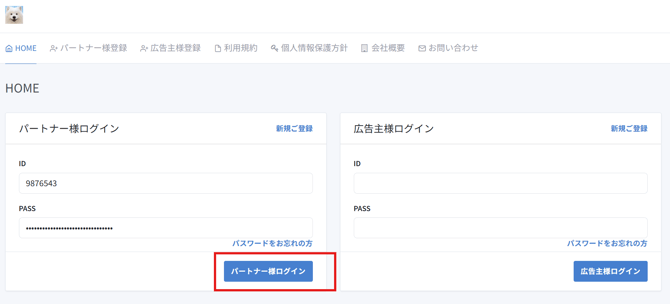
②二要素認証の設定画面が表示されます。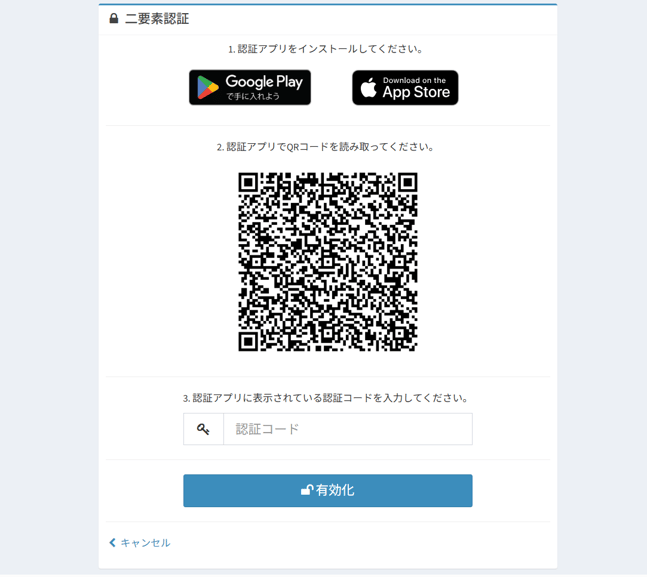
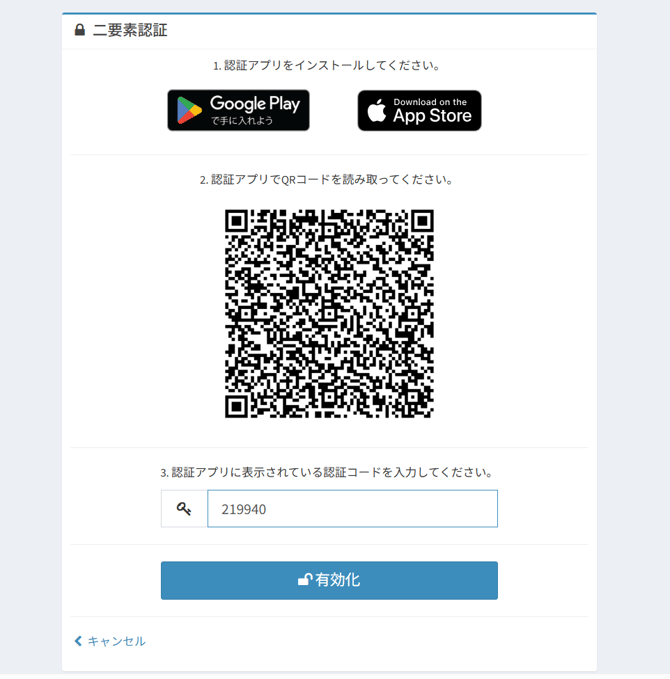
③認証アプリをインストールします(Google Play / App Store)。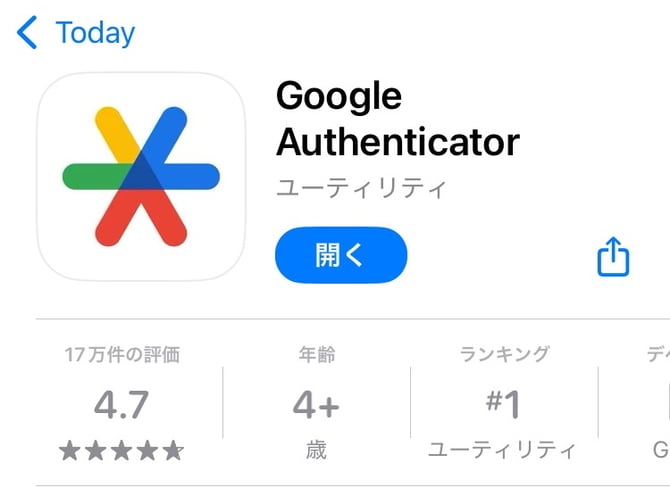
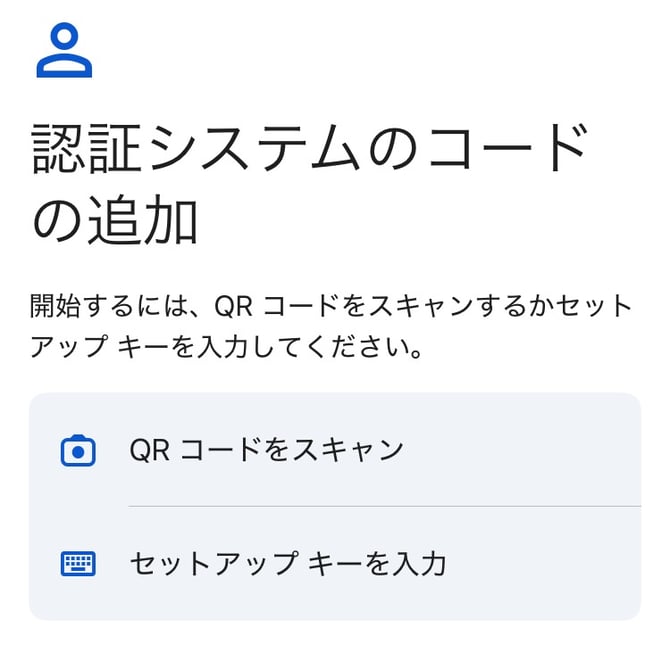
④認証アプリでQRコードを読み取ります。
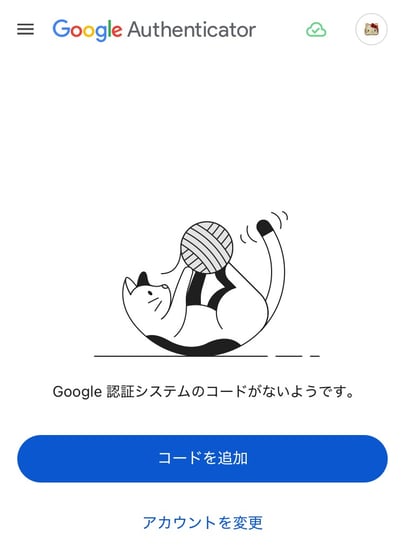
⑤認証アプリに表示された認証コードを入力し、「有効化」をクリックします。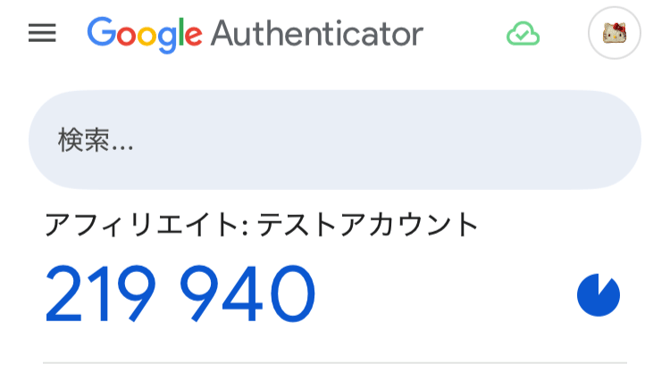
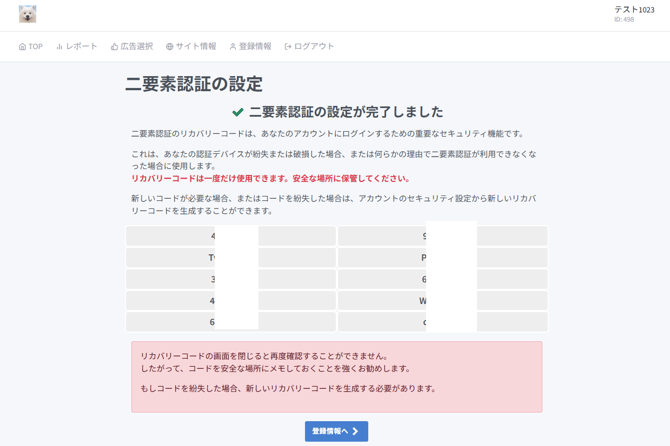
⑥表示されたリカバリーコードを安全な場所に保管します。
<任意の場合>
マスター管理画面で任意の設定が必要です。
システム管理>サービス設定>広告主・パートナーの二要素認証の利用設定>任意
★パートナー・広告主
パートナー・広告主自身が管理画面から設定します。
①管理画面にログインします。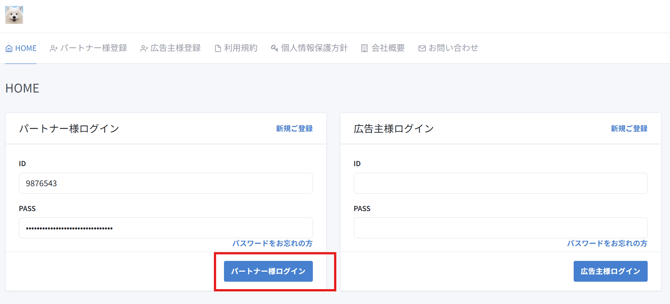
②「登録者情報(登録情報詳細)」ページを開きます。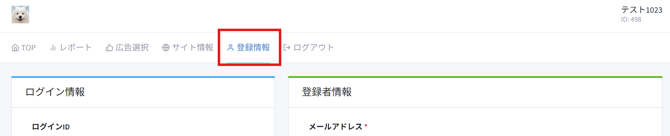
③「二要素認証の利用設定」カードの「設定する」ボタンをクリックします。
※すでに設定済みの場合は「設定済み」と表示されます。
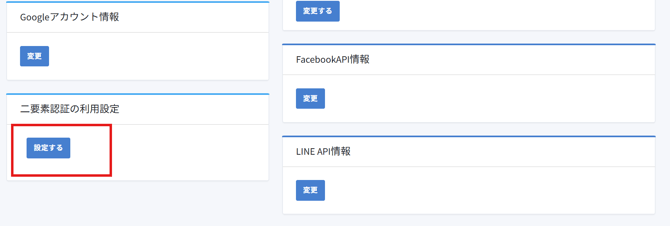
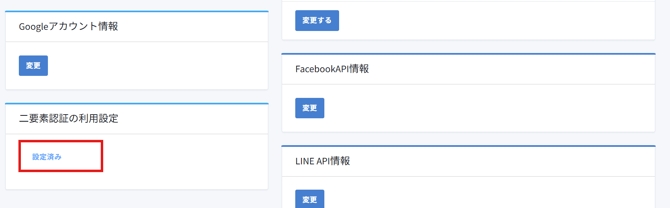
④以降は上記③〜⑥(アプリ導入 → QR読み取り → 認証コード入力 → リカバリーコード保管)と同様です。
4.リカバリーコードについて
リカバリーコードとは
- 認証デバイスの紛失・故障時などに、二要素認証の代わりに使用できるコードです。
- 1つのコードは一度だけ使用できます。
- 設定完了画面を閉じると再表示できないため、必ず控えてください。
- 紛失した場合は、二要素認証の設定画面から再生成してください。
5.注意事項
※スマートフォンの機種変更などで認証アプリのデータを失い、かつリカバリーコードを保管していない場合、ログインできなくなる可能性があります。
※任意の場合、どのパートナー・広告主が二要素認証を実施しているかは分かりかねます。
ーーーーーーーーーーーーーーーーーーーーーーー
📅 最終更新: 2026年10月28日