![★背景透過_白地用.png]](https://support.markecats.co.jp/hs-fs/hubfs/%E2%98%85%E8%83%8C%E6%99%AF%E9%80%8F%E9%81%8E_%E7%99%BD%E5%9C%B0%E7%94%A8.png?height=40&name=%E2%98%85%E8%83%8C%E6%99%AF%E9%80%8F%E9%81%8E_%E7%99%BD%E5%9C%B0%E7%94%A8.png)
<目次>
1.概要
二要素認証は、ログインID・パスワードに加えて、認証アプリが発行するワンタイムコードの入力を求めることで、不正ログインを防止するセキュリティ機能です。
★ステータについて
| ステータス | 内容 |
| 未使用 | 二要素認証は利用しません。 |
| 必須 | 全ての担当者に二要素認証の設定が必要です。未設定の担当者は、ログイン時に必ず設定画面へ誘導されます。 |
| 任意 | 担当者ごとに設定するかを選べます。設定した担当者のみ、ログイン時に認証コードの入力を求められます。 |
2.前提条件
- 認証コード(ワンタイムパスワード)を生成するため、Google Authenticator などの認証アプリが必要となります。
- あらかじめマスター管理画面にて、対象の担当者アカウントを作成しておく必要がございます。
システム管理>担当者登録 から作成が可能です。
3.設定方法
<必須の場合>
担当者ごとに二要素認証の設定を行っていただく必要がございます。
※共通のアカウントで設定を行うと、認証アプリを所有している方以外がログインできなくなってしまうためです。
ログイン時に自動的に設定画面へ遷移します。
①ログインID・パスワードでログインします。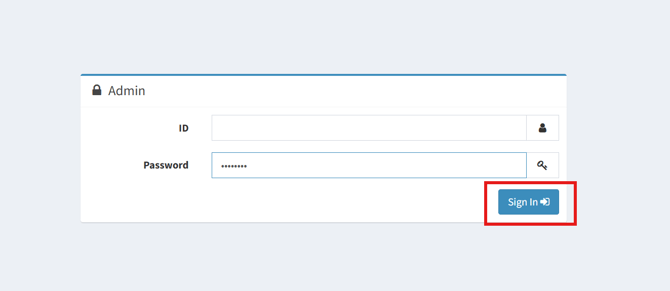
②二要素認証の設定画面が表示されます。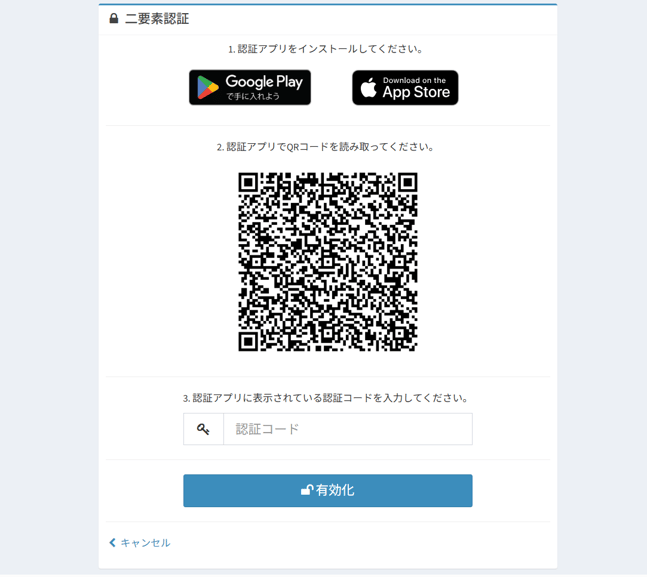
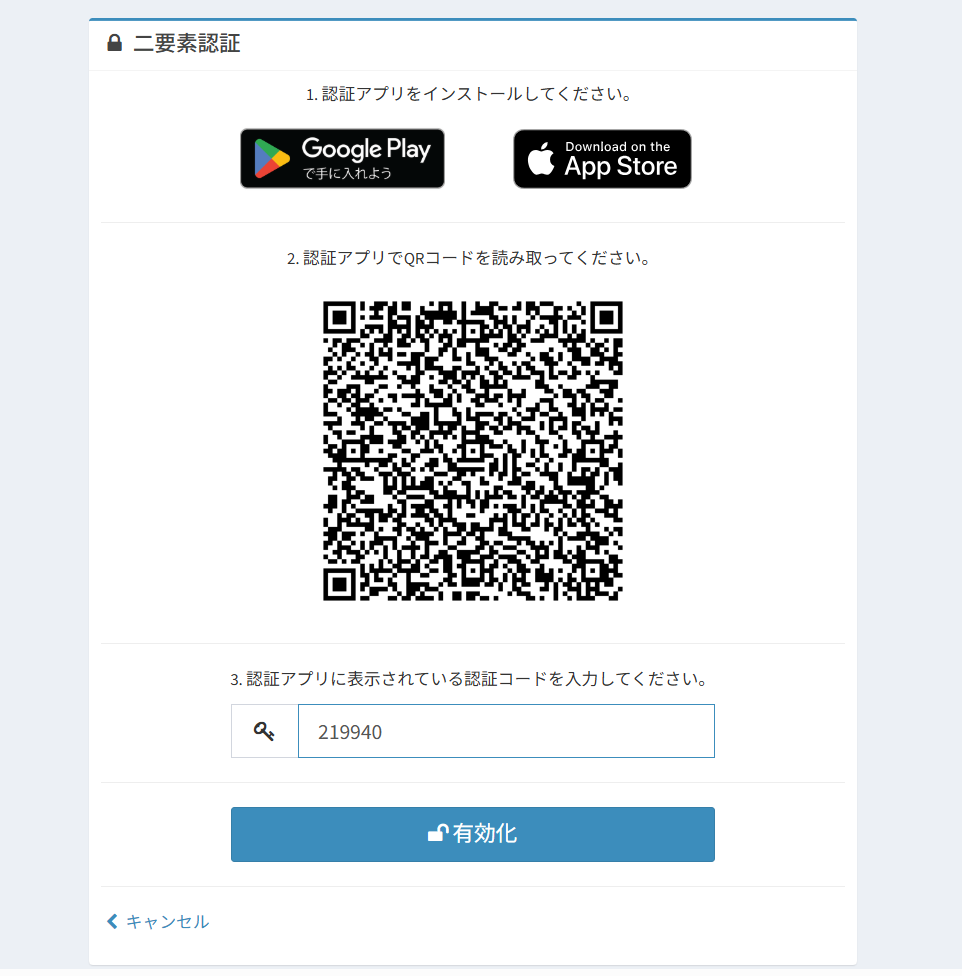
③認証アプリをインストールします(Google Play / App Store)。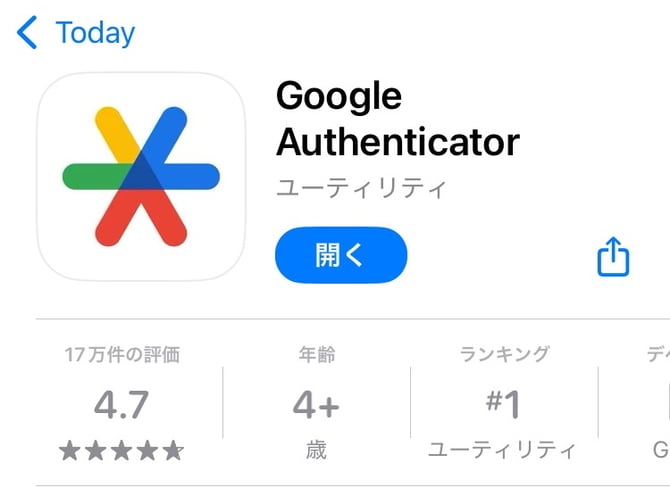
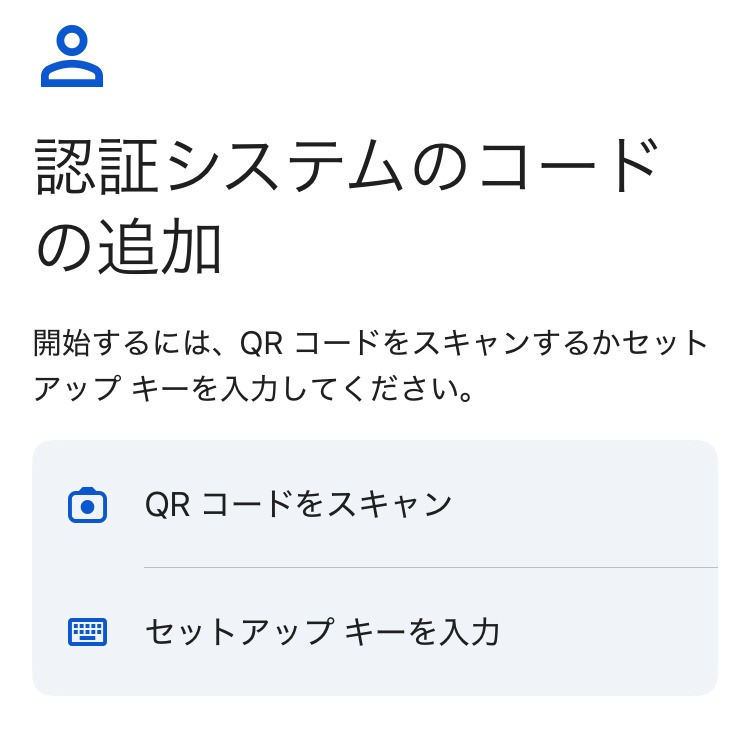
④認証アプリでQRコードを読み取ります。
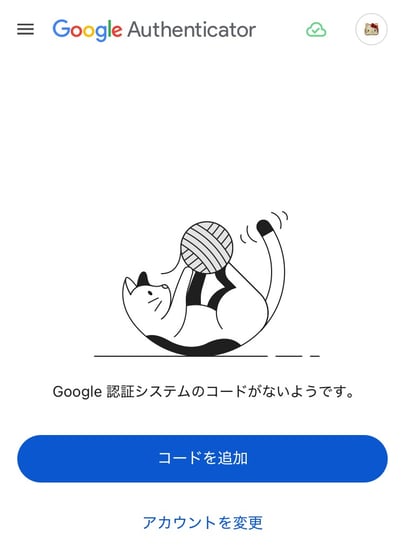
⑤認証アプリに表示された認証コードを入力し、「有効化」をクリックします。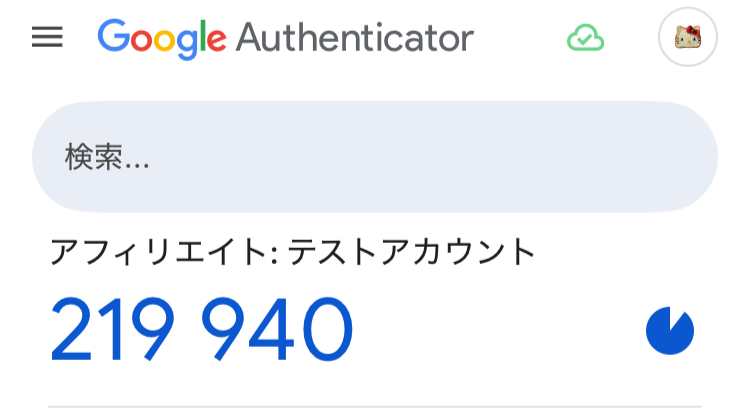
⑥表示されたリカバリーコードを安全な場所に保管します。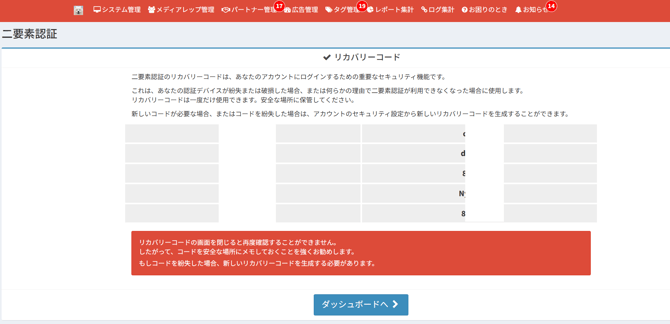
<任意の場合>
担当者自身が「担当者一覧」から設定します。
①管理画面にログインします。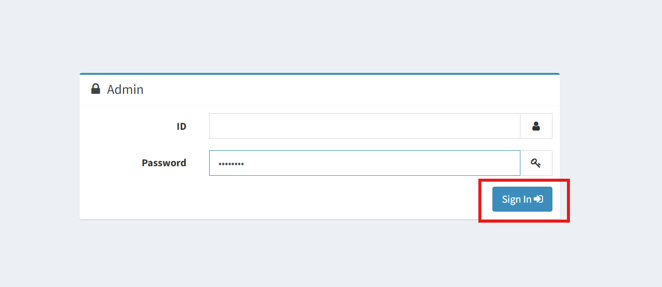
②「担当者一覧」を開きます。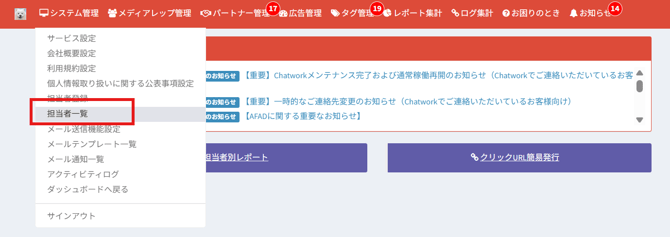
③自分の担当者行の「メニュー」から「二要素認証の設定」を選択します。
※二要素認証は自分自身のアカウントに対してのみ設定できます。
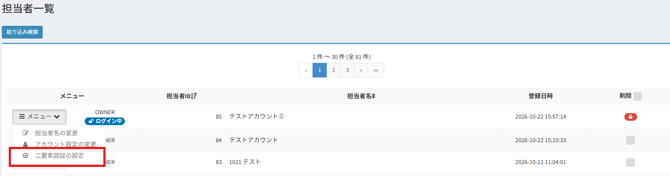
④以降は上記③〜⑥(アプリ導入 → QR読み取り → 認証コード入力 → リカバリーコード保管)と同様です。
4.リカバリーコードについて
リカバリーコードとは
- 認証デバイスの紛失・故障時などに、二要素認証の代わりに使用できるコードです。
- 1つのコードは一度だけ使用できます。
- 設定完了画面を閉じると再表示できないため、必ず控えてください。
- 紛失した場合は、二要素認証の設定画面から再生成してください。
5.注意事項
※スマートフォンの機種変更などで認証アプリのデータを失い、かつリカバリーコードを保管していない場合、ログインできなくなる可能性があります。
※任意の場合、どの担当者が二要素認証を実施しているかは分かりかねます。
ーーーーーーーーーーーーーーーーーーーーーーー
📅 最終更新: 2026年10月27日