![★背景透過_白地用.png]](https://support.markecats.co.jp/hs-fs/hubfs/%E2%98%85%E8%83%8C%E6%99%AF%E9%80%8F%E9%81%8E_%E7%99%BD%E5%9C%B0%E7%94%A8.png?height=40&name=%E2%98%85%E8%83%8C%E6%99%AF%E9%80%8F%E9%81%8E_%E7%99%BD%E5%9C%B0%E7%94%A8.png)
<目次>
1.概要
ポストバック連携を実施する際に必要な、パラメータの書き換え処理を自動で実施いただけるツールです。 また、下流側の場合に設定する広告URLへのパラメータの付与、上流側の場合にメディア様にお渡しするパラメータ付きのURLを簡単に生成・確認ができます。
ポストバック連携を行う場合には、シーンに合わせてぜひご活用ください。
2.ポストバック連携ツールへのログイン方法
CATS管理画面右上の連携ツールをクリックします。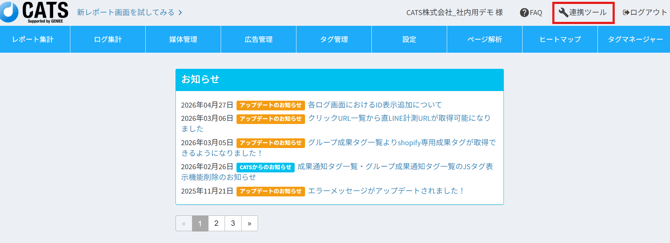
下記情報をご入力頂くとログインが可能でございます。
<ログイン情報>
ID : tooluser
PASS: 7n3odmH9hsq9NXx7
※CATS管理画面経由からのログインのみ可能でございます
※ログインに使用するID・パスワードは全ユーザー共通です
※ブラウザにID・パスワードを保存しておくと、次回以降は自動でログインできます
3.ポストバックURLの生成方法
貴社が上流の立場(成果をメディア様へ通知する側)の際にご利用ください
連携ツール画面上部右端の「ポストバックURL生成」を選択してください。 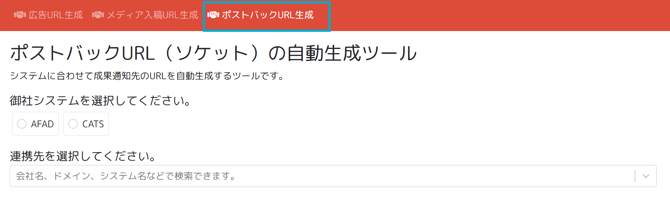
① ご記入いただく項目は以下の2つです。
(1) 御社システム(CATS)
(2) 連携先(会社名/ドメイン/システム名)
② 以下のようなURLが表示されます。
※システムによっては、上記のようにドメイン部分が隠れた状態で出てきます。
※ドメイン部分はメディア様毎に異なりますのでメディア様にご確認ください。
③ 表示されたポストバックURLを媒体>ポストバック通知方式にご設定ください。
設定箇所:媒体管理>媒体登録/編集>ポストバック>ポストバック通知用URL(成果)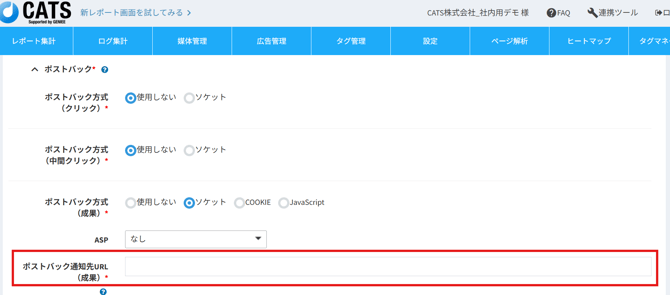
4. 広告URL生成方法
貴社が下流の立場(成果を通知してもらう側)の際にご利用ください
連携ツール画面上部左端の「広告URL生成」を選択してください。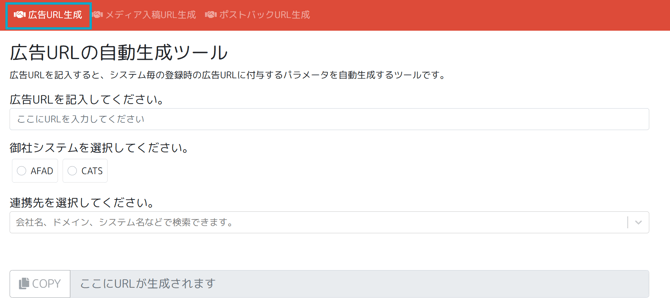
① ご記入いただく項目は以下の3つです。
(1) 広告URL(上流側から共有
(2) 御社システム(CATS)
(3) 連携先(会社名/ドメイン/システム名)
②以下のようなURLが表示されます。
③コピーした広告URLをCATS管理画面に広告URLとして設定してください。
設定箇所:広告管理>広告登録/編集>遷移広告URL 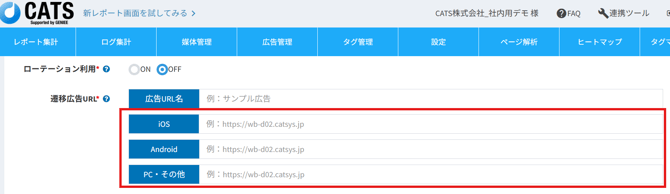
5. メディア入稿URL生成方法
貴社が上流の立場(成果をメディア様へ通知する側)の際にご利用ください
連携ツール画面上部真ん中の「メディア入稿URL生成」を選択してください。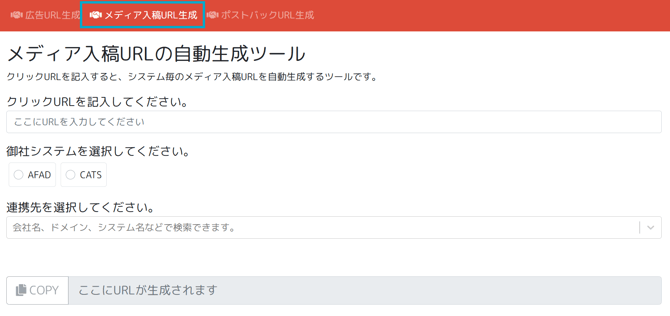
①ご記入いただく項目は以下の3つです。
(1) クリックURL(CATS管理画面より発行・取得)
(2) 御社システム(CATS)
(3) 連携先(会社名/ドメイン/システム名)
②以下のようなURLが表示されます。
③コピーしたメディア入稿URLを下記仕様書とともにメディア様にお渡しください。
※連携先が見当たらない場合は、サポート担当までご連絡ください。
ーーーーーーーーーーーーーーーーーーーーーーー
📅 最終更新: 2026年5月22日