![★背景透過_白地用.png]](https://support.markecats.co.jp/hs-fs/hubfs/%E2%98%85%E8%83%8C%E6%99%AF%E9%80%8F%E9%81%8E_%E7%99%BD%E5%9C%B0%E7%94%A8.png?height=40&name=%E2%98%85%E8%83%8C%E6%99%AF%E9%80%8F%E9%81%8E_%E7%99%BD%E5%9C%B0%E7%94%A8.png)
<目次>
1.概要
このセクションでは、CATS(L-ad)の「LINE友だち追加」API連携設定において、設定内容が正しいかを事前に確認できる「ヘルスチェック機能」の使い方についてご案内します。
LINEログインチャネルとMessaging APIチャネルのプロバイダー設定に誤りがあると、計測や連携が正常に行えない原因となります。設定時や変更時には本機能をご活用ください。
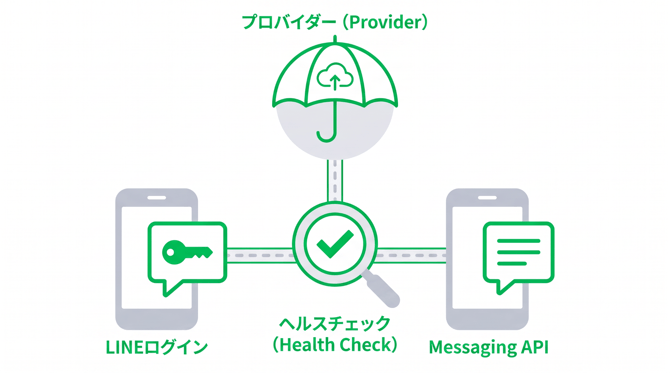
2.API連携ヘルスチェック機能とは
API連携設定時に、登録する「LINEログインチャネル」と「Messaging APIチャネル」が同一プロバイダーに紐づいているかを自動で判定・表示する機能です。
-
機能の目的: 異なるプロバイダー同士のチャネルを誤って設定することによる連携不具合を未然に防止します。
- 実行可能なタイミング:
- 新規登録の確認画面
- 既存設定の編集の確認画面
注意事項
※テストに使用するLINEアカウントで該当のLINE公式アカウントの事前の友だち追加が必要です。
3.ヘルスチェックの実行手順
手順1:CATS管理画面「設定」>「API連携登録」>「LINE友だち追加」もしくは、「API連携一覧」を開きます。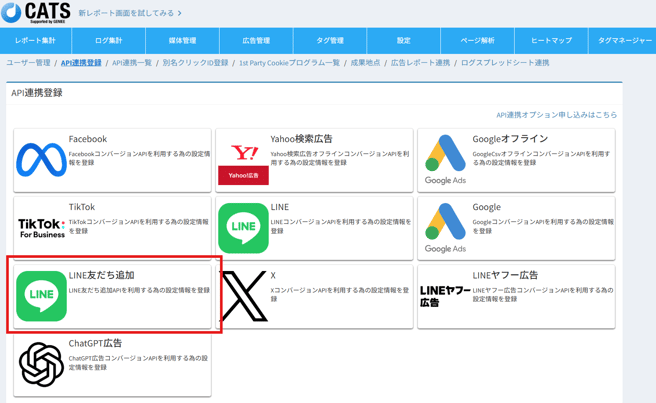
手順2:「ヘルスチェック」をクリックします。
★新規登録の場合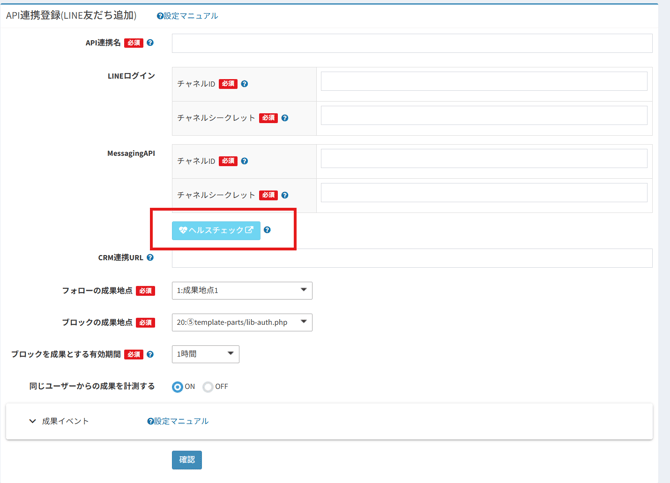 ★登録済みの場合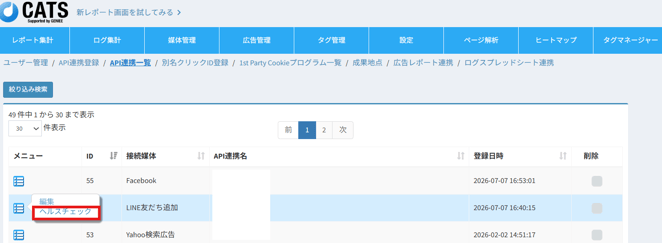
手順3:必要なチャネル情報等を入力し、確認画面へ進みます。 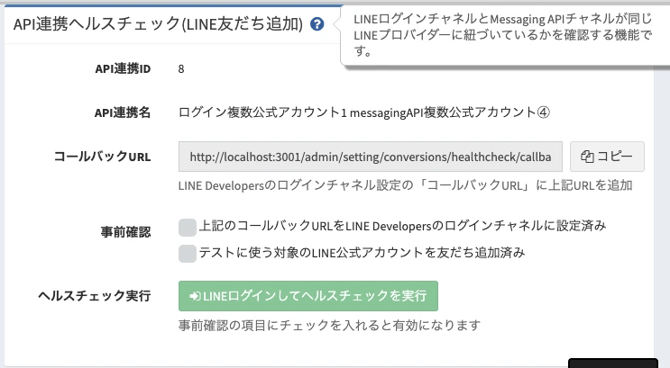
手順4:確認画面に表示される[ヘルスチェック]ボタンをクリック(実行)します。
4.判定結果の確認と対応方法
ヘルスチェック実行後、画面上に判定結果が表示されます。
■ 成功と表示された場合
状態: 両チャネルが同一プロバイダーに紐づいていることが確認できた状態です。
次のアクション: そのまま登録・保存を完了させてください。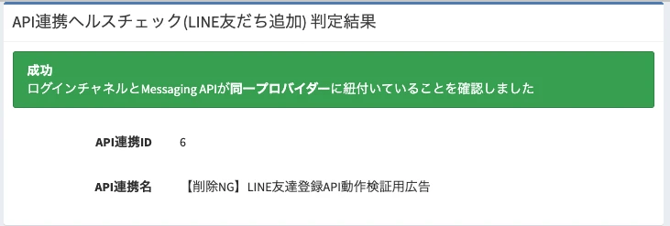
■ 失敗と表示された場合
両チャネルが同一プロバイダーに紐づいていない可能性があります。
対応方法:
-
LINE Developersコンソールにログインします。
-
設定した「LINEログインチャネル」と「Messaging APIチャネル」が同じプロバイダー配下に存在しているかご確認ください。
-
異なるプロバイダーにある場合は、正しいプロバイダー内のチャネル情報に修正して再度お試しください。
-
同一プロバイダーではない場合、LINE友だち追加のAPI連携登録は編集ができかねるため、1からやり直しが必要となります。
※削除して新たに登録をお願いいたします。
参照リンク:【L-ad】LINE Developersからの情報の取得方法(正しいプロバイダーの確認方法)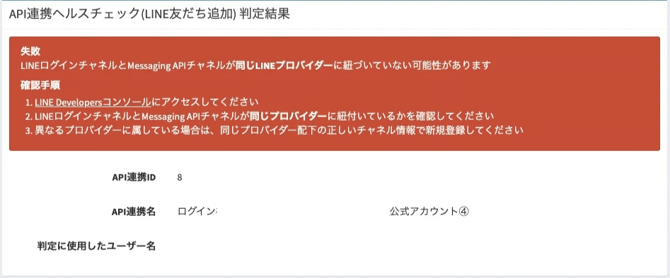
■エラーと表示された場合
いずれかの情報が間違っている可能性があります。
対応方法:
-
LINE Developersコンソールにログインします。
-
設定した「LINEログインチャネル」と「Messaging APIチャネル」があっているかご確認ください。
参照リンク:【L-ad】LINE Developersからの情報の取得方法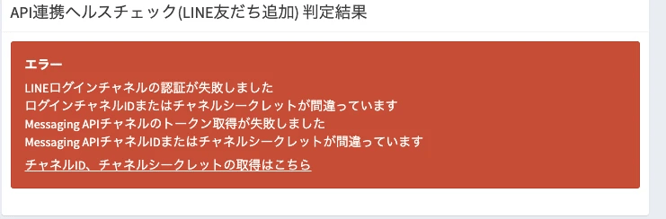
5.利用時の注意点
本機能は判定結果を表示するサポート機能です。「失敗」と表示された場合でも登録自体を制限・停止するものではありませんが、不具合防止のため必ず正しいプロバイダーであることをご確認の上ご登録ください。
ーーーーーーーーーーーーーーーーーーーーーーー
📅 最終更新: 2026年9月24日