![★背景透過_白地用.png]](https://support.markecats.co.jp/hs-fs/hubfs/%E2%98%85%E8%83%8C%E6%99%AF%E9%80%8F%E9%81%8E_%E7%99%BD%E5%9C%B0%E7%94%A8.png?height=40&name=%E2%98%85%E8%83%8C%E6%99%AF%E9%80%8F%E9%81%8E_%E7%99%BD%E5%9C%B0%E7%94%A8.png)
<目次>
1.概要
このセクションでは、W2リピートとのポストバック連携の設定方法についてご説明します。操作手順は管理画面の画面遷移に沿って記載していますので、画面表示と照らし合わせながら設定してください。
2.前提条件
-
計測するLPが用意されていること
- 計測に使用したい広告グループが登録されていること
3.【貴社側でやっていただくこと】
①ポストバックURLの送付
タグ管理>グループ成果タグ一覧 より該当の広告グループのソケットをコピーします。
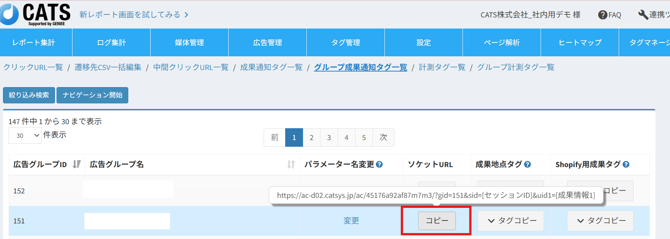
コピーしたURL
https://xxxxxxxx.jp/xxxxxxx/ac/?gid=○○&sid=[セッションID]&uid1=[成果情報1]
下記の形式に変更し、広告主様にお送りください。
<結果通知先URL>
https://xxxxxxxx.jp/xxxxxxx/ac/
<通知内容>
gid=○○&sid=@@sid@@&uid1=@@ORDER_ID@@
②広告URLの設定
W2リピート側から送られてきた広告URLの末尾に「&sid=##SID##」を付与して、広告URLにご設定ください。
登録箇所:広告管理>広告登録/一覧>遷移広告URL
4.【W2リピート側でやっていただくこと】
①広告ソケット通信設定
広告ソケット通信設定一覧>新規登録 より以下の通りに登録を行います。
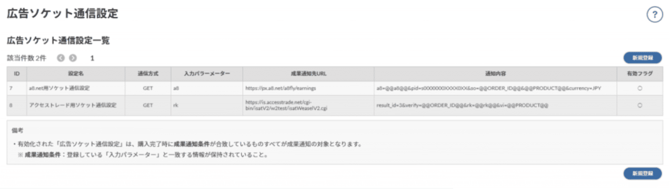
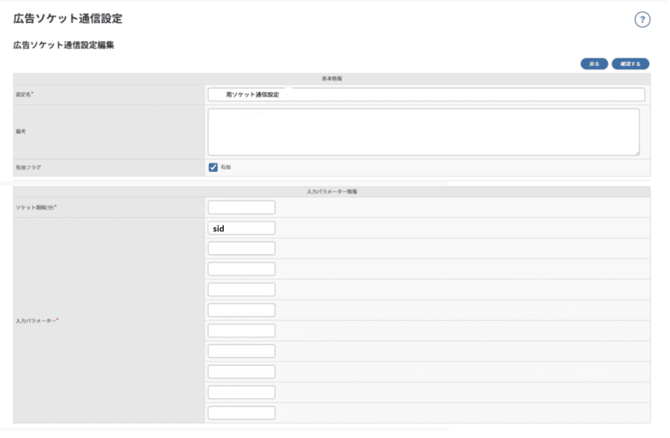
| 設定名 | 任意の名称を入力します。 |
| 有効フラグ | チェックすることで、設定が有効になります。 |
| ソケット期限(分) |
トラッキング情報の有効期限を分単位で指定します。 |
| 入力パラメーター | sid を入力します。 |
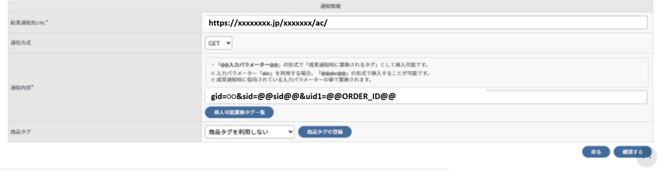
| 結果通知先URL | CATS共有の https://xxxxxxxx.jp/xxxxxxx/ac/ を入力します。 |
| 通信方式 |
GET を選択します。 |
| 通知内容 | CATS共有の gid=○○&sid=@@sid@@&uid1=@@ORDER_ID@@ を入力します。 |
| 商品タグ |
商品タグを利用して、通知内容に商品情報を組み込むかどうかを指定します。 |
すべて入力したら確認→登録を完了させます。
ーーーーーーーーーーーーーーーーーーーーーーー
📅 最終更新: 2026年4月16日