![★背景透過_白地用.png]](https://support.markecats.co.jp/hs-fs/hubfs/%E2%98%85%E8%83%8C%E6%99%AF%E9%80%8F%E9%81%8E_%E7%99%BD%E5%9C%B0%E7%94%A8.png?height=40&name=%E2%98%85%E8%83%8C%E6%99%AF%E9%80%8F%E9%81%8E_%E7%99%BD%E5%9C%B0%E7%94%A8.png)
<目次>
1.概要
このセクションでは、L-adとLINE Developersを連携する際に必要な情報の確認方法・取得方法についてご案内します。
情報の取得箇所に誤りがあると、計測が正常に行えない可能性があるため、事前にご確認をお願いいたします。
なお、確認箇所は画面遷移に沿って記載していますので、実際の画面表示と照らし合わせながら設定を進めてください。
2.チャネルの構造
LINE Developersのチャネル構造について
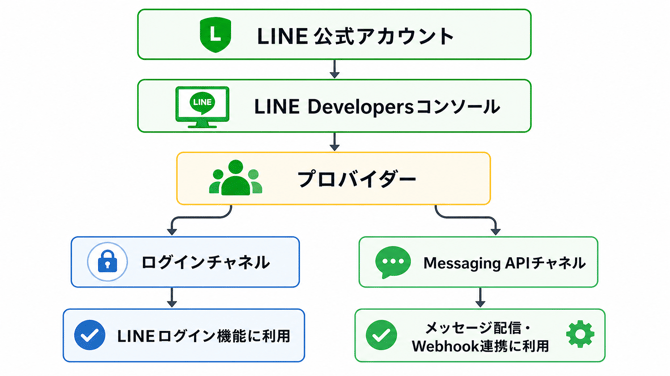
LINE Developersでは、機能ごとに「チャネル」を管理します。
チャネルは単独で存在するのではなく、必ずプロバイダー配下に存在します。
- プロバイダー:企業・組織・サービス単位の管理枠
- チャネル:LINEの各機能を利用するための設定単位
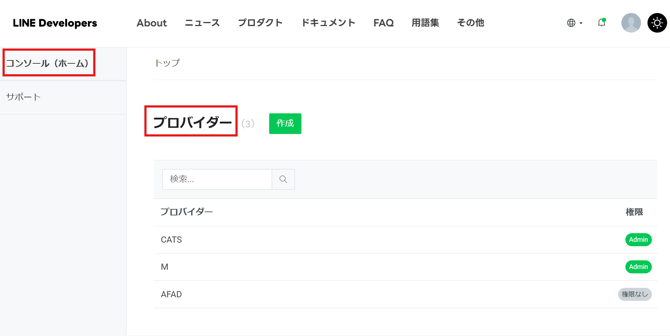
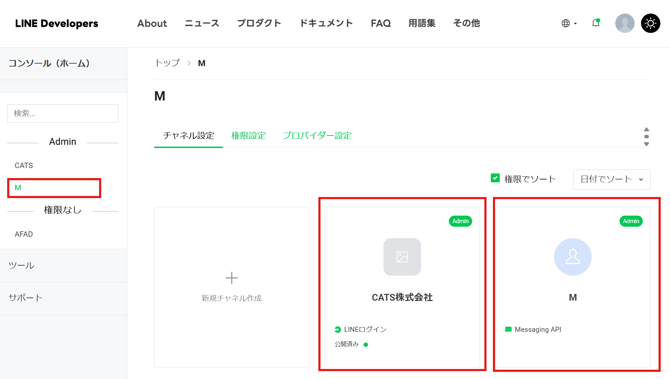
代表的なチャネルとして、以下があります。
- ログインチャネル
LINEアカウントを使ったログイン機能を利用するためのチャネルです。 - Messaging APIチャネル
LINE公式アカウントと連携し、メッセージ送受信やWebhook連携などを行うためのチャネルです。
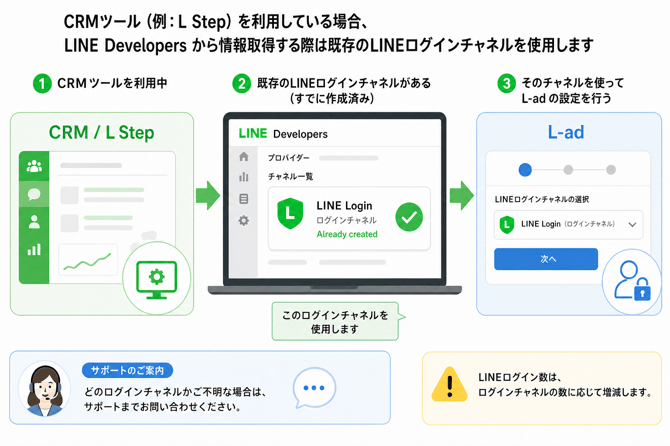
※既にCRMツールを使用されていて、ログインチャネルを作成して頂いている場合、CRMツールで使用しているログインチャネルをご利用ください。ログインチャネルの数に合わせてLINEのログイン認証が入ります。
3.計測に必要な情報と取得のための準備
L-adとのつなぎこみに必要な情報は下記になります。事前に取得していただくようにお願いいたします。
①LINEログインチャネルID
②LINEログインチャネルシークレット
③MessagingAPI チャネルID
④MessagingAPIチャネルシークレット
⑤Webhook URL(CRMツールをご利用の場合)
また、取得していただきたい情報の取得に際して事前に下記の確認をお願いいたします。
①正しいプロバイダーであるか
わからない場合→リンク:4.正しいプロバイダーの確認方法
②計測したいLINE公式アカウントのMessagingAPIチャネルは作成済みか
作成していない場合→リンク:5.MessagingAPIチャネルを作成していない場合
③計測に使用するログインチャネルは作成済みか
作成していない場合→リンク:6.ログインチャネルを作成していない場合
計測に必要な情報を取得する準備が完了している場合、下記の手順で情報の取得をお願いいたします。
7.情報の取得箇所
4.正しいプロバイダーの確認方法
今回使用すべきプロバイダー・MessagingAPIチャネルの確認方法をご案内します。
★LINE Official Account ManagerとLINE Developersの情報を突合して確認します。
手順1:LINE Official Account Managerにログインします。
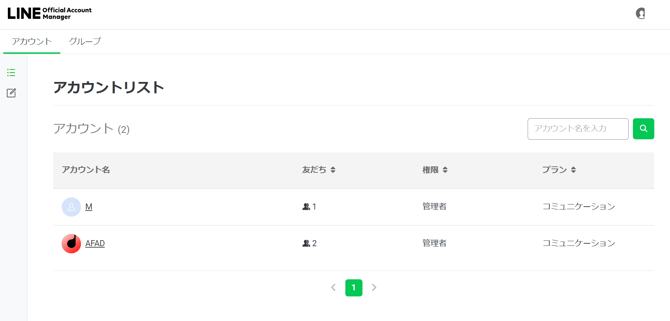
手順2:今回計測したい公式アカウントを押下し、ホーム画面に遷移します。
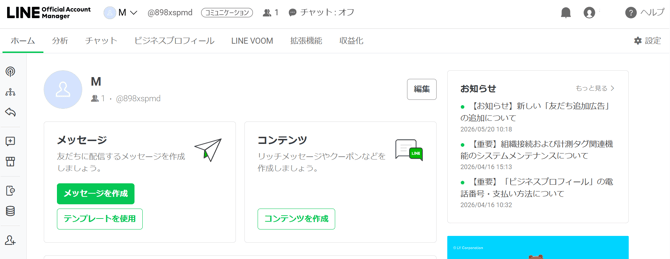
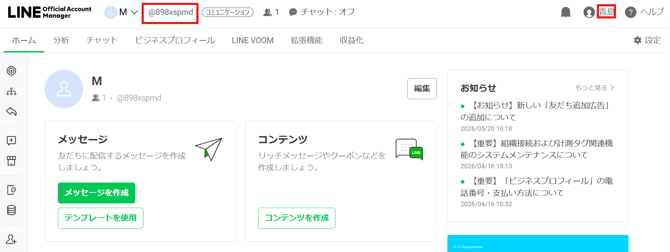
手順3:公式アカウント名の横のIDを確認します。
@○○○○○○○○
手順4:LINE Developersにログインします。
手順5:今回使用すると思われるMessagingAPIチャネルに入ります。
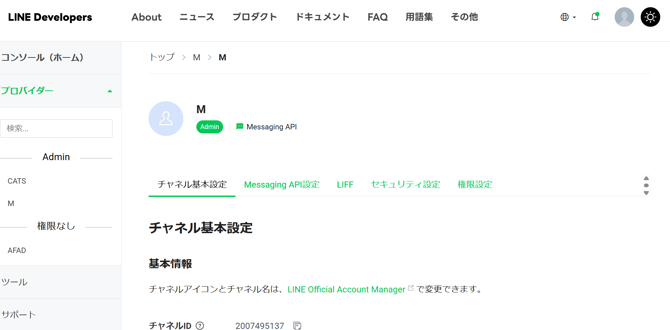
手順6:Messaging API設定>ボット情報>ボットのベーシックID を確認します。
@○○○○○○○○
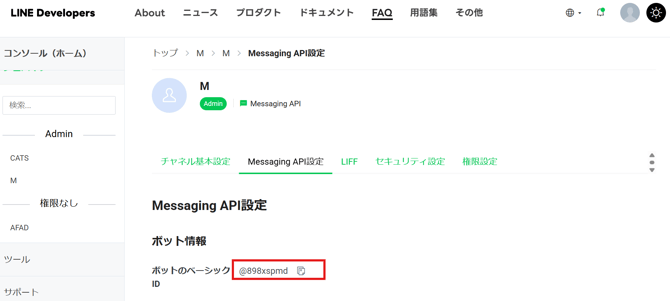
手順7:手順3・手順6で取得した情報を突合します。
手順3:@○○○○○○○○ 手順6:@○○○○○○○○
→一致している場合、正しいプロバイダー・MessagingAPIチャネルでございます。
5.MessagingAPIチャネルを作成していない場合
LINEを初めてCRMツールと連携する方はMassagingAPIチャネル / LINEログインチャネルを新たに作成する必要があります。
※既にLステップやエルメなどのCRMツールと連携している方は新たに作成しないでください。
<MassagingAPIチャネルの作成方法>
LINE Official Account Manager にログイン>設定>Massaging API>Massaging APIを利用するでMassagingAPIチャネルを作成します。
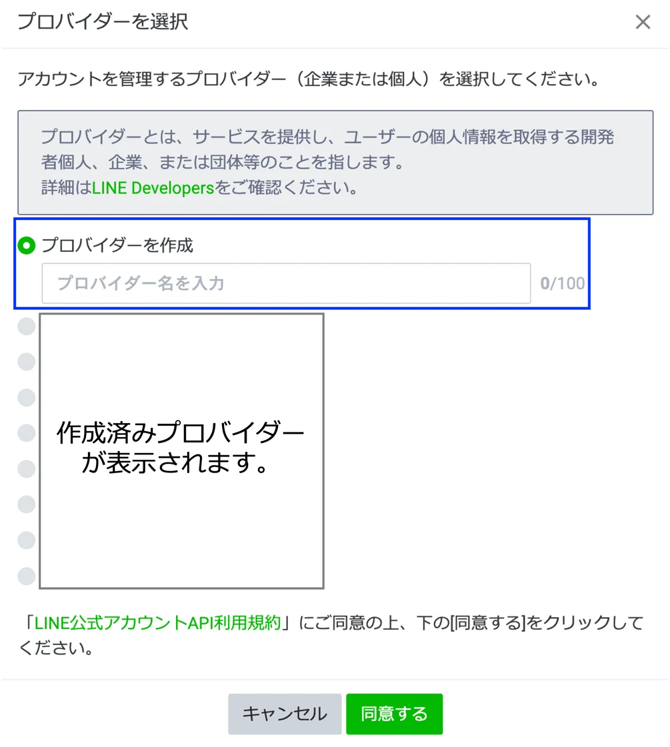
プロバイダーを作成し「同意する」を選択でMassagingAPIチャネルの作成完了となります。
6.ログインチャネルを作成していない場合
LINEを初めてCRMツールと連携する方はMassagingAPIチャネル / LINEログインチャネルを新たに作成する必要があります。
※必ず連携するMassagingAPIチャネルが含まれているプロバイダー内で作成をします。
<ログインチャネルの作成方法>
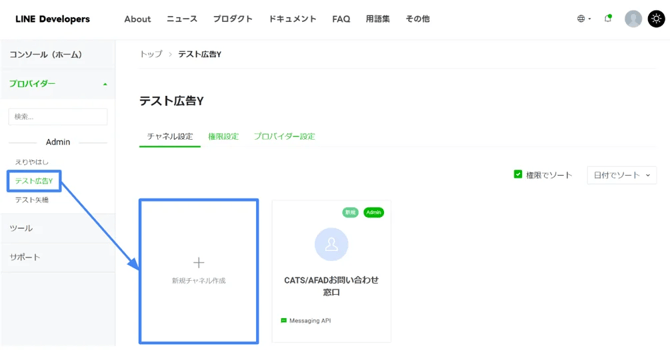
「新規チャネル作成」をクリックします。
※このとき、必ずMessagingAPIチャネルが含まれている事をご確認ください。
含まれていない場合、作成するプロバイダーが誤っている可能性がございます。
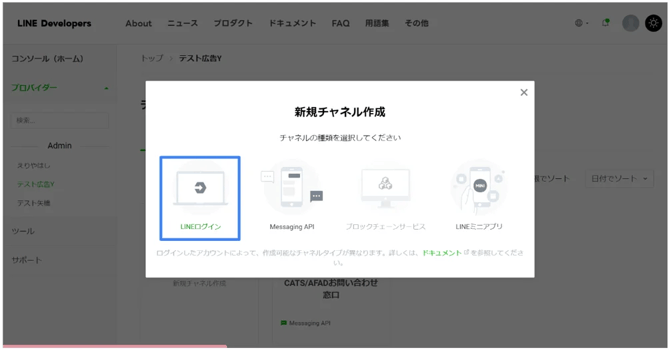
「LINEログイン」からLINEログインチャネルを作成します。
7.情報の取得箇所
※LINEログインチャネル・MessagingAPIチャネルを作成していない場合、下記手順で作成をお願いいたします。
ログインチャネルを作成していない場合
MessagingAPIを作成していない場合
★確認箇所
①LINEログインチャネルID・②LINEログインチャネルシークレット
手順1:LINE Developers > コンソールにログインします。
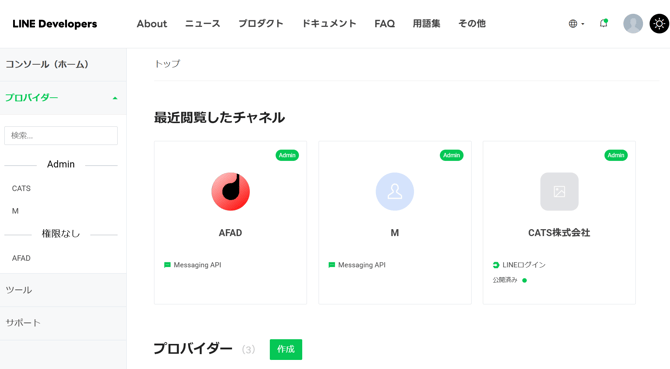
手順2:今回計測したい該当のLINE公式アカウントのMessagingAPIチャネルが含まれているプロバイダーを選択します。
リンク:正しいプロバイダーの確認方法
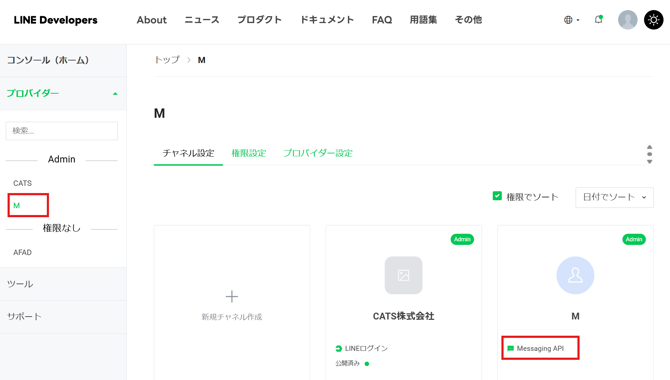
手順3:LINEログインチャネルに入ります。
※CRMツールと既に連携されている場合、CRMツールと連携しているログインチャネルの選択をお願いいたします。
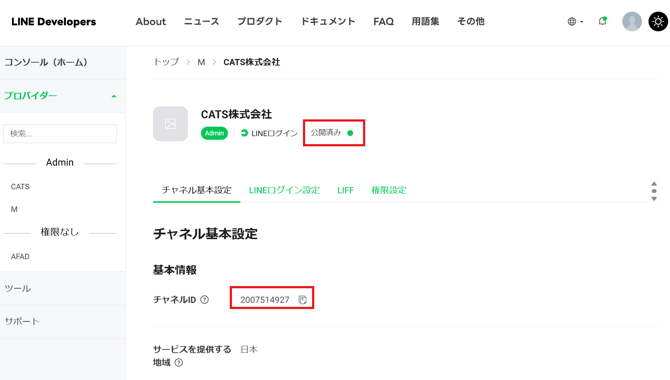
手順4:公開ステータスが「公開済み」になっていることを確認します
手順5:チャネル基本設定>基本情報より
>チャネルID ①LINEログインチャネルID
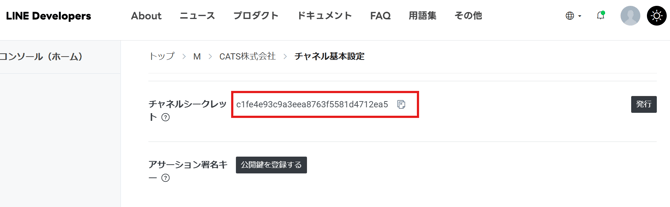
>チャネルシークレット ②LINEログインチャネルシークレット
を取得します。
③MessagingAPI チャネルID・④MessagingAPIチャネルシークレット
手順1:MessagingAPI チャネルに入ります。
※今回計測したい該当のLINE公式アカウントのMessagingAPIチャネルをご確認ください。
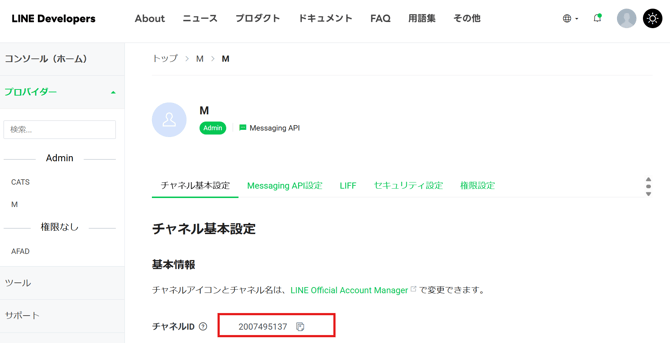
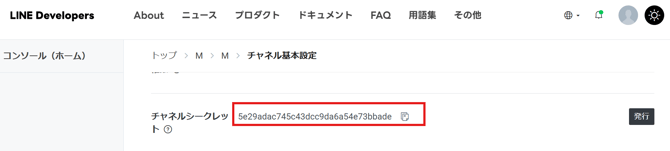
手順2:チャネル基本設定>基本情報より
>チャネルID ③MessagingAPI チャネルID
>チャネルシークレット ④MessagingAPIチャネルシークレット
を取得します。
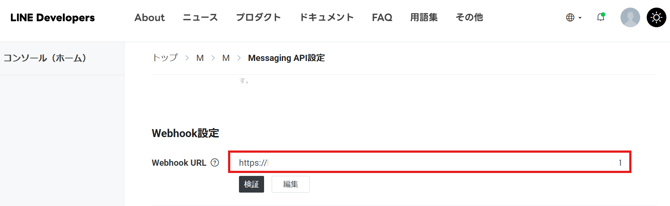
⑤Webhook URL(CRMツールをご利用の場合)
手順1:MessagingAPI チャネルに入ります。
手順2:Messaging API設定>Webhook設定>Webhook URL
より現在つなぎ困れているWebhook URLを取得します。
※CRMツールを使用している場合:使用しているログインチャネルを使用していただくようにお願いいたします。
※認証が2回挟まってしまう事象が発生してしまいます。
ーーーーーーーーーーーーーーーーーーーーーーー
📅 最終更新: 2026年6月15日