![★背景透過_白地用.png]](https://support.markecats.co.jp/hs-fs/hubfs/%E2%98%85%E8%83%8C%E6%99%AF%E9%80%8F%E9%81%8E_%E7%99%BD%E5%9C%B0%E7%94%A8.png?height=40&name=%E2%98%85%E8%83%8C%E6%99%AF%E9%80%8F%E9%81%8E_%E7%99%BD%E5%9C%B0%E7%94%A8.png)
ChatGPT広告 コンバージョンAPIについて
ChatGPT広告のコンバージョンAPIは、ChatGPT広告のコンバージョンを、ブラウザのタグ送信に依存せず、サーバー間通信でChatGPT広告へ送信する機能です。
★ご利用前の注意
※本記事に記載されているChatGPT側の設定画面や手順は、記事作成時点のものです。ChatGPTの仕様変更により、事前の予告なく実際の画面や設定手順が変更される場合がございます。
また、ChatGPT側の仕様変更に起因する動作不良や損害等につきましては、弊社では責任を負いかねますので、あらかじめご了承ください。最新の仕様についてはChatGPT
の公式ドキュメント等をご確認ください。
★連携に必要な情報
ChatGPT広告の管理画面から、以下の情報を取得してください。
①ピクセルID
②APIキー
<連携手順>
- ChatGPT広告の管理画面からピクセルIDを取得する
- ChatGPT広告の管理画面からAPIキーを取得する
- CATS管理画面に設定する
- タグを設置する
- 重複除外対策を行う(APIとピクセルタグを併用する場合)
- 注意事項
1.ChatGPT広告の管理画面からピクセルIDを取得する
①ChatGPT広告の管理画面で、取得したいデータソース(データベース)を確認します。
②以下のいずれかの方法でピクセルIDを取得してください。
- 取得したいデータソース名の下に表示されている文字列をクリックする
- 取得したいデータソース名の右側にある「︙」をクリックし、「コードを表示」を選択する
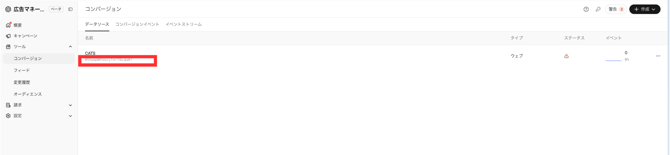 取得したいデータベース名の下の文字列をクリックして取得する
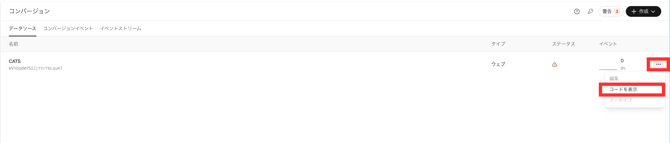 取得したいデータソース名の右側にある「︙」をクリックし、「コードを表示」を選択する
③「ピクセルID」や「セットアップコード」が表示されたモーダルが開きます。モーダル内のピクセルIDを取得してください。
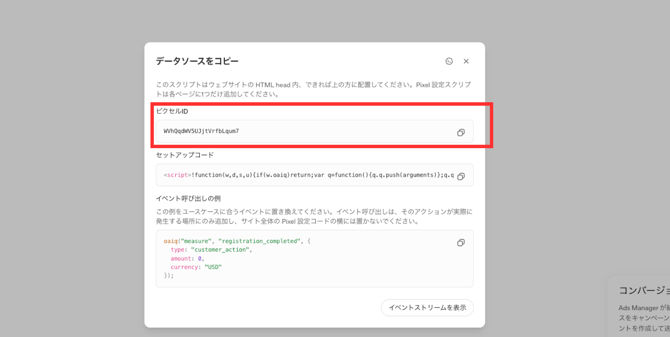
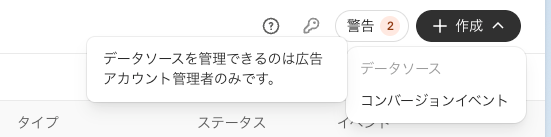
※データソースを管理できるのは、広告アカウント管理者のみです。
2.ChatGPT広告の管理画面からAPIキーを取得する
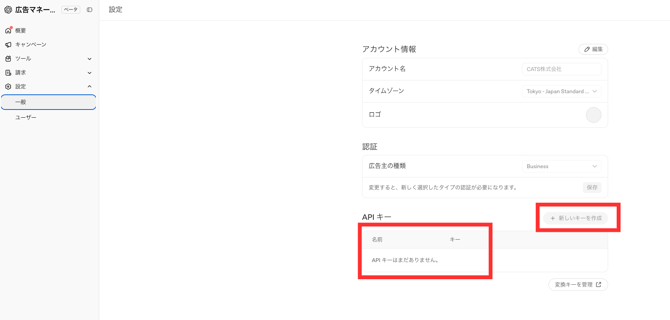
①ChatGPT広告の管理画面>設定>一般 を開きます。
②既存のAPIキーを使用する場合は、対象のAPIキーをコピーしてください。
③新しく作成する場合は、「新しいキーを作成」からAPIキーを作成してください。
3.CATS管理画面に設定する
API連携登録・媒体登録が必要になります。
<API連携登録>
設定>API連携登録>ChatGPT広告 を選択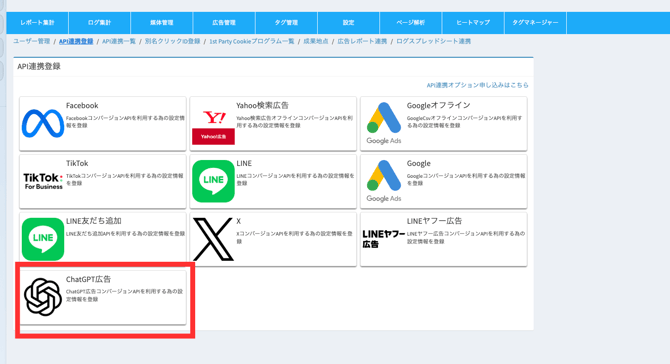
必須事項を入力します。
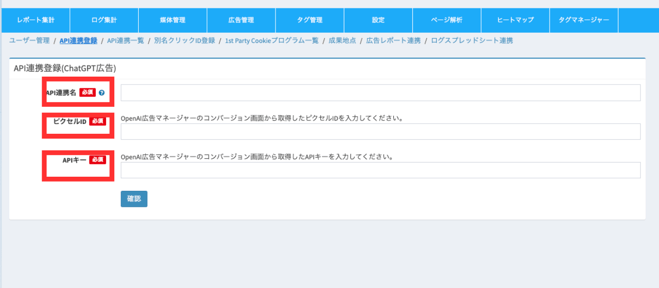
- API連携名:CATSで使用する名前です、任意の名称を入力します
- ピクセルID:ChatGPT側から取得したピクセルIDを入力します
- APIキー:ChatGPT側から取得したAPIキーを入力します
<媒体登録>
媒体管理>媒体登録 / 媒体一覧 にて情報を記入します
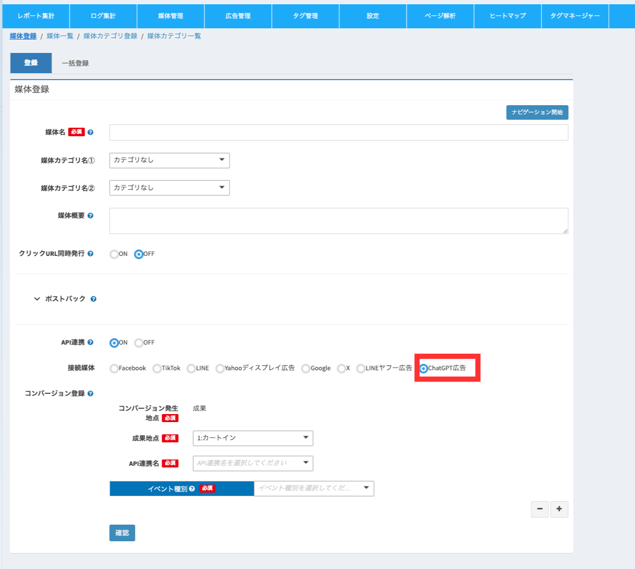
- 成果地点:APIで通知したい成果を選択します
- API連携名:登録したChatGPT広告のAPIを選択します
- イベント種別:

- カスタムイベント名:イベント種別でカスタムイベントを選択した場合、カスタムイベント名を入力します
4.タグを設置する
a.グループ計測タグを設置する(記事LPを利用する場合)
ChatGPTへ記事LPを入稿している場合は、ChatGPT発行ID等をひき回すため、必ず記事LP内にCATSが発行したグループ計測タグを設置してください。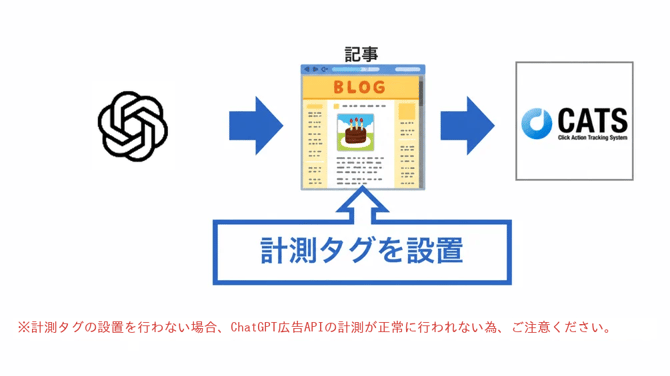
b.成果タグを設置する(新たにAPIオプションを追加した場合)
新たにChatGPT広告APIオプションを追加した場合、ChatGPT広告APIの情報取得のため、再度グループ成果タグを発行し直す必要がございます。
既にグループ成果タグを設置されている場合、差し替えをお願いいたします。
5.重複除外対策を行う(APIとピクセルタグを併用する場合)
※ChatGPTイベントIDと弊社APIを併用される場合は、それぞれでCVをするため多重発火となります。
そのため、片方の成果を除外する『重複除外設定』が必須になります。
(弊社APIのみをご利用の場合は、不要になります)
☆タグ連携の場合
①ChatGPTイベントIDの書き換え
②CATSグループ成果タグの書き換え
①ChatGPTイベントIDの書き換え
ChatGPTのイベントコードに重複除外キーを取得するように設置を行います。
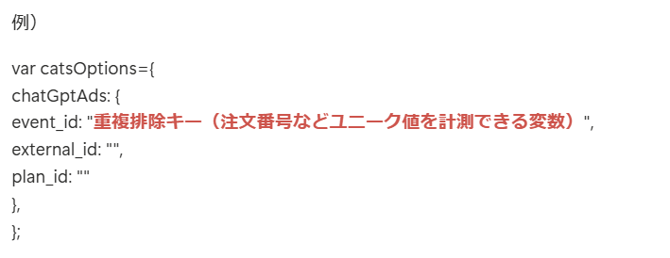
※重複排除キーは成果発生時に発行される値をご設定ください。(例:注文番号、申込み番号、予約番号等)
②CATSグループ成果タグの書き換え
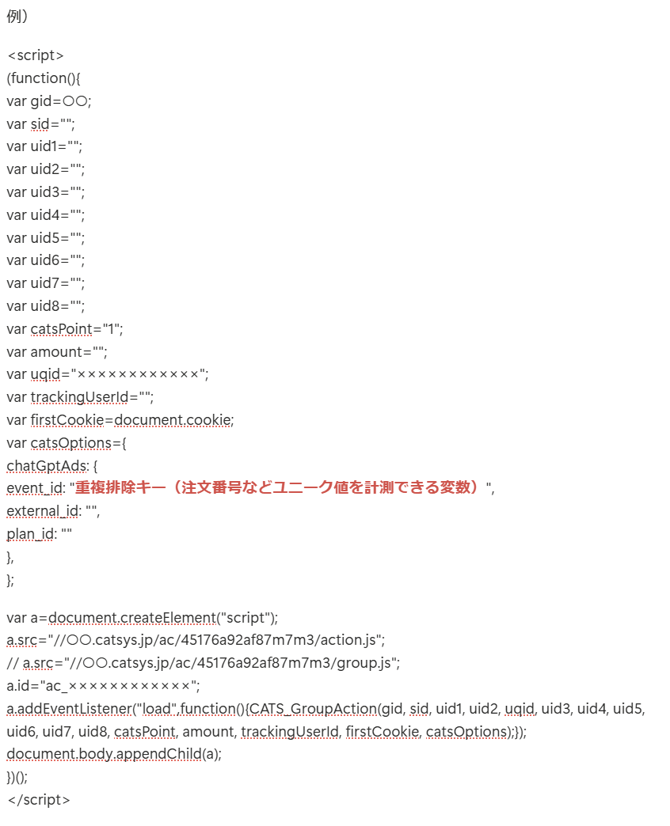
タグ管理>グループ成果タグ>JSタグ より成果タグを取得し、
chatGptAds: {event_id: "",}, に重複排除キーを取得するよう設定する
☆ポストバック連携の場合
①ChatGPTイベントIDの書き換え
③ポストバックURL(ソケット)の書き換え
①ChatGPTイベントIDの書き換え
ChatGPTのイベントコードに重複除外キーを取得するように設置を行います。
※重複排除キーは成果発生時に発行される値をご設定ください。(例:注文番号、申込み番号、予約番号等)
③ポストバックURL(ソケット)の書き換え
タグ管理>グループ成果タグ>ソケットURLよりポストバック(ソケット)を発行し、重複排除を行うためのパラメータの追加します。
◯追記するパラメータ
&chatgpt_event_id=重複排除キー [注文番号など]
〇追記例https://ac-d02.catsys.jp/ac/45176a92af87m7m3/?gid=○○&sid=[セッションID]&uid1=[成果情報1]&chatgpt_event_id=[注文番号]
6.注意事項
※OpenAIのポリシーにより、現在リダイレクト計測での入稿が難しい状況であることを確認しております。ダイレクトリンクでのご入稿を推奨しております。
弊社でも本件を課題として認識しており、解決に向けて調査を進めております。
新たな情報が確認でき次第、貴社管理画面の「お知らせ」および本FAQにてご案内いたします。
【CATS】ダイレクト計測の設定方法
※ChatGPT広告へ送信する金額はすべて日本円です。外貨には対応していません。
※カスタムイベント名は、必ず入力ルールに従って設定してください。
<カスタムイベント名ルール>
-
半角小文字の英数字・アンダースコア(_)・ハイフン(-)で64文字以内
-
アンダースコア・ハイフンは先頭と末尾に使用できません
-
イベント種別で選択できる名前(order_created など)は使用できません
※媒体管理画面上への反映タイミングは、媒体側に依存するため、ラグが発生する可能性がございます。
※配信前にAPIの連携テストができないため、実際に受理されているか否かは実際の配信後に、Ads Managerを確認していただく必要があります 。
ーーーーーーーーーーーーーーーーーーーーーーー
📅 最終更新: 2026年9月7日