![★背景透過_白地用.png]](https://support.markecats.co.jp/hs-fs/hubfs/%E2%98%85%E8%83%8C%E6%99%AF%E9%80%8F%E9%81%8E_%E7%99%BD%E5%9C%B0%E7%94%A8.png?height=40&name=%E2%98%85%E8%83%8C%E6%99%AF%E9%80%8F%E9%81%8E_%E7%99%BD%E5%9C%B0%E7%94%A8.png)
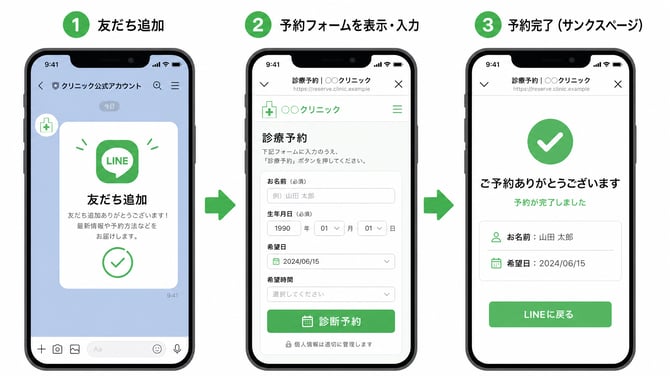
ユースケース
- 友だち追加したユーザーが、LINEのトーク画面からリンクを開き、診断予約(LIFFブラウザ上)を完了したかどうかを把握したい。
上のイラストのように、「①友だち追加 → ②LIFFブラウザで予約ページを閲覧 → ③CV(コンバージョン)を計測」というユーザーの行動を計測できるようになります。
5.LINE内成果タグ(LIFFブラウザ用)をサンクスページに設置
以下よりそれぞれの手順の詳細をご確認いただけます。
0. LINEアプリ内ブラウザの種類を確認
計測したいCV地点のブラウザの種類を確認してください。
種類として、LINE内ブラウザ、LIFFブラウザがございます。
※LINE内ブラウザ/LIFFブラウザの見分け方はLINE公式ドキュメントをご参考にご判断ください。
※LIFFブラウザの場合は本記事に従って設定を進めてください。LINE内ブラウザの場合は下記の記事の設定が必要です。
【L-ad】LINEアプリ内ブラウザ(LINE内ブラウザ)のCVを計測する方法
1.成果地点名の変更(任意)
①設定>成果地点を開きます。
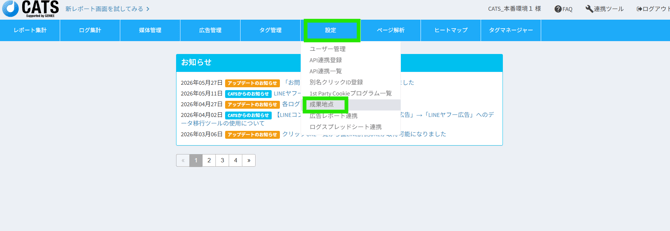
②使用していない成果地点をLINE友だち追加後のCV計測用の地点として区別しやすい名称に変更します。(任意)
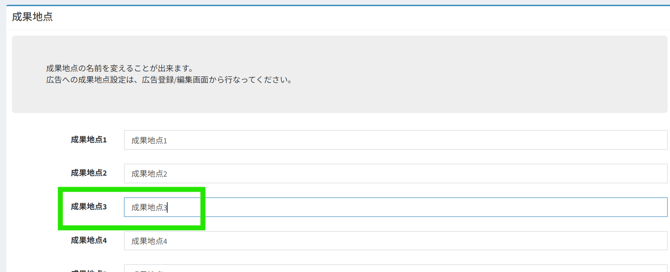
※例:LINE友だち追加後のCV地点が予約完了の場合、「予約完了」など区別のつきやすい名称にします。
※任意の設定のため、デフォルトの成果地点名でも計測に影響はございません。
2.成果地点の計測がONになっていることを確認
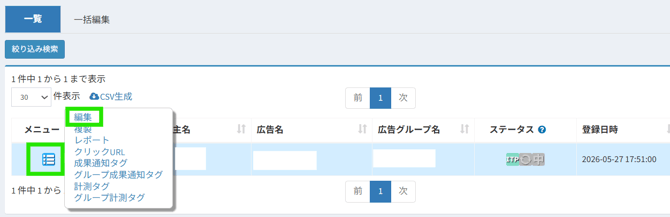
①広告管理>広告一覧>メニュー>編集>編集を開きます。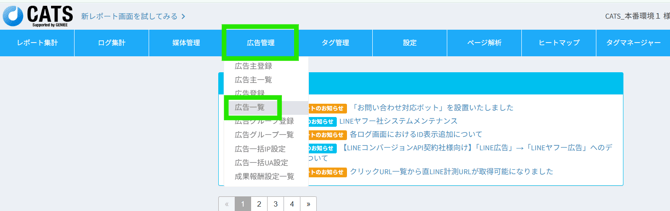 ↓
↓
②成果地点の設定にて、使用する成果地点が全てONになっていることを確認します。
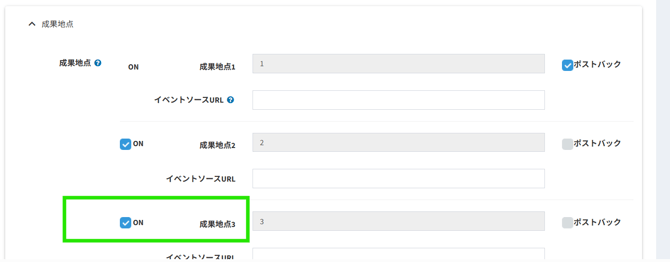
※媒体側へポストバックする場合は、右側の「ポストバック」にもチェックを入れます。
※ポストバックは1地点しか送れない仕様です。複数チェックを入れた場合は先に発生した1地点のみポストバックが実行されます。
3.LINE DevelopersにてLIFFを新規作成
①LINE Developersへアクセスします。
②計測する公式LINEアカウントのプロバイダーを選択します。
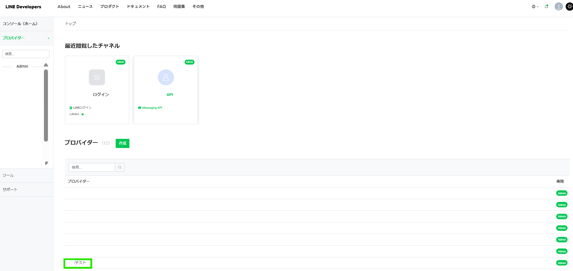
③取得したいLINEログインチャネルを選択します。
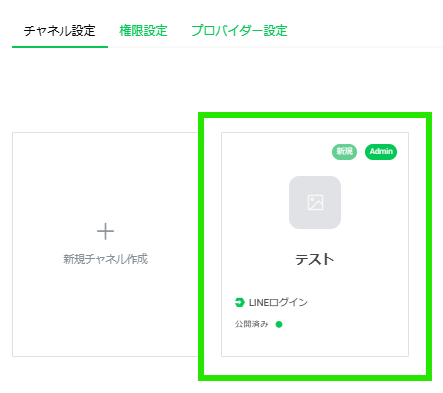
④LIFFを選択します。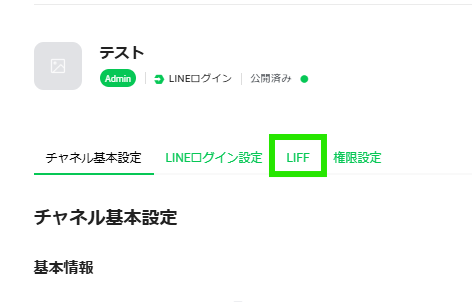
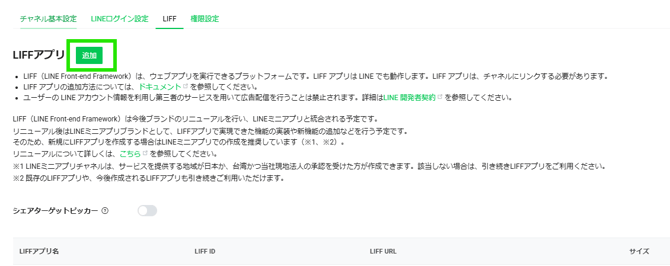
⑤LIFFアプリ「追加」のボタンより、LIFFアプリを新たに作成します。
⑥基本情報の下記の内容で設定します。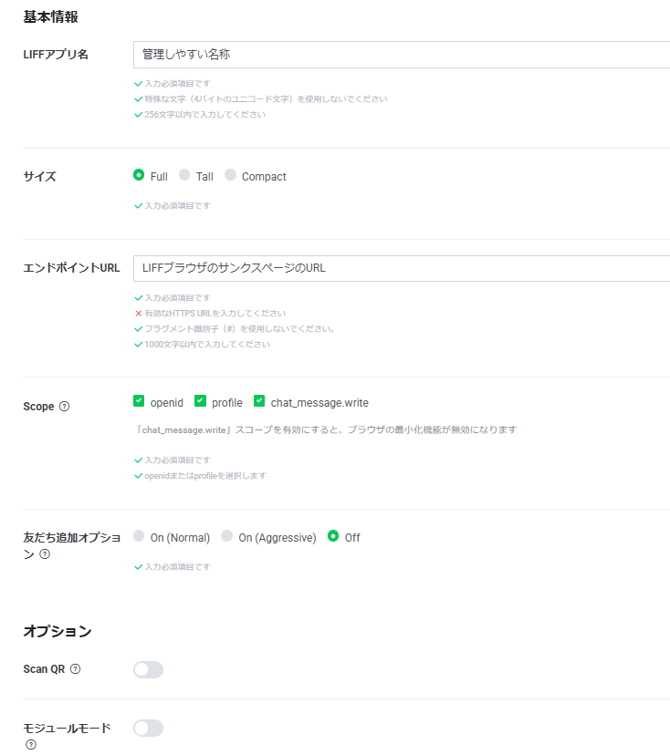
▼基本情報の登録内容
・LIFFアプリ名:管理しやすい名称で登録(L-ad計測用など)
・サイズ:FULL orTall
※Compactは計測できないので選択しないようにお願いします。
・エンドポイント:サンクスページURL
・Scope:すべてチェック
・友だち追加オプション:Off
・オプション:変更せずそのまま
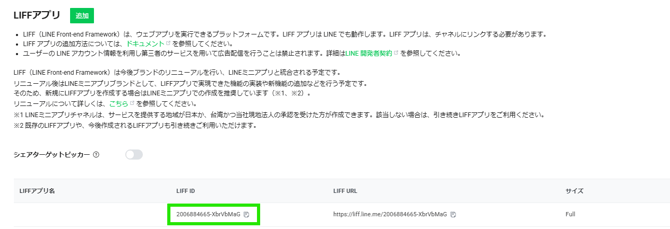
⑦新たに作成したLIFFアプリのLIFF IDをコピーし、控えておきます。
4.LINE内成果タグ(LIFFブラウザ用)を発行
①タグ管理>LINE計測・成果タグを開きます。
②該当の案件の広告グループとLINE公式アカウントを選択します。
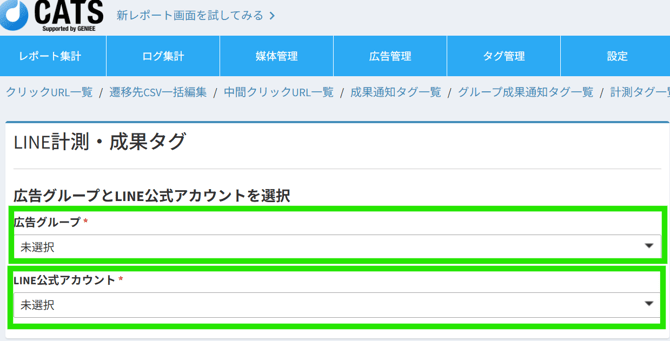
③LINE内成果タグをクリックし、LIFFブラウザを選択します。
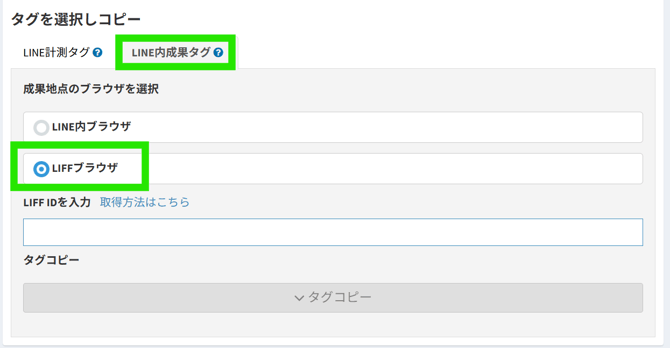
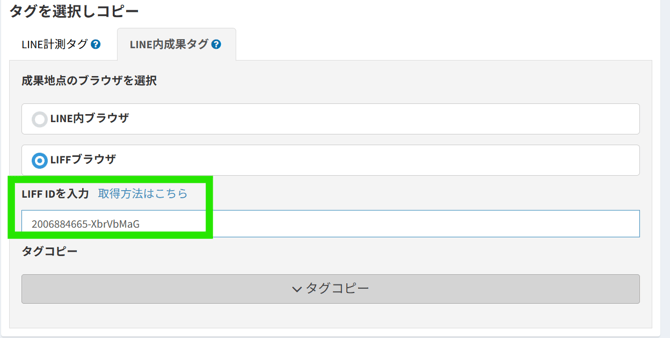
④3で作成したLIFFアプリのLIFF IDを入力します。
⑤タグコピーより指定の成果地点をクリックすることで、グループ成果タグを発行いただけます。
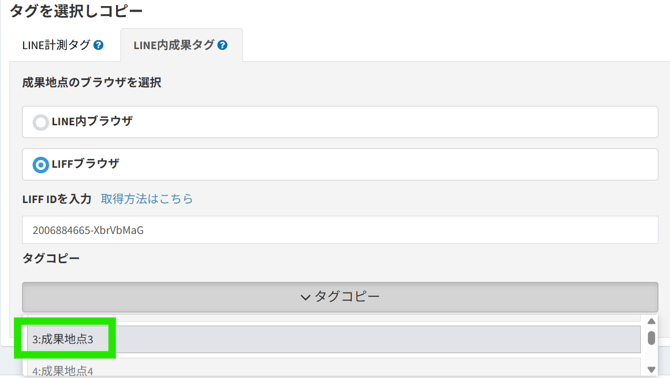
※例:追加後のCVを成果地点3として計測したい場合、キャプチャのように成果地点3をクリックして、グループ成果タグをご発行ください。
5.LINE内成果タグをサンクスページに設置
4で発行したLINE内成果タグをサンクスページにご設置ください。
※直貼り場合はbodyに設置をお願いいたします。
※GTMでもご設置いただけます。
6. テストを行う
5までの設定が完了したら必ずテストを実施して計測をご確認ください。
①リダイレクトURLより、LINE友だち追加のテストCVを行います。
※ダイレクト計測を行う場合は遷移先のURLにダイレクト計測パラメータを付けたURLよりテストを行ってください。
※ログ集計>成果ログを開き、正しい成果地点で成果計測がされているかご確認ください。
※①のCVが計測されていない場合、②のCVは計測ができません。
②LINEアプリ内ブラウザのテストCVを行います。
※ログ集計>成果ログを開き、正しい成果地点で成果計測がされているかご確認ください。
※CRMツールを併用している場合、CRMツール側でも計測ができているかご確認ください。