![★背景透過_白地用.png]](https://support.markecats.co.jp/hs-fs/hubfs/%E2%98%85%E8%83%8C%E6%99%AF%E9%80%8F%E9%81%8E_%E7%99%BD%E5%9C%B0%E7%94%A8.png?height=40&name=%E2%98%85%E8%83%8C%E6%99%AF%E9%80%8F%E9%81%8E_%E7%99%BD%E5%9C%B0%E7%94%A8.png)
LINEヤフー広告コンバージョンAPIについて
LINEヤフー広告が提供するコンバージョンAPI機能です。
本機能を利用することでCATS/L-adが計測したコンバージョンをLINEヤフー管理画面へ反映することができます。
※LINEヤフー広告が提供する新規ウェブ(計測タグ)に対応したAPIです。
連携手順
CATS社のオプションサービスでLINEヤフー広告の計測を行う場合は、以下のいずれかの方法を選択し設定を行います。
- Business Managerを利用する場合(LINEヤフー推奨)
1-1.Business Managerで計測タグを作成する
1-2.BusinessManagerで作成した計測タグのアクセストークンとタグIDを取得する
1-3.LINEヤフー管理画面でコンバージョンを作成しスニペットIDを取得する
1-4.CATS管理画面へ「アクセストークン」「タグID」「スニペットID」設定する
1-5. 重複除外対策を行う - Business Managerを利用しない場合
2-1. LINEヤフー管理画面で計測タグを作成する
2-2. LINEヤフー管理画面で作成した計測タグのアクセストークンとタグIDを取得する
2-3. LINEヤフー管理画面でコンバージョンを作成しスニペットIDを取得する
2-4. CATS管理画面へ「アクセストークン」「タグID」「スニペットID」設定する
2-5. 重複除外対策を行う
1. Business Managerを利用する場合(LINEヤフー推奨)
1-1. Business Managerで計測タグを作成する
- Business Managerへアクセスします。
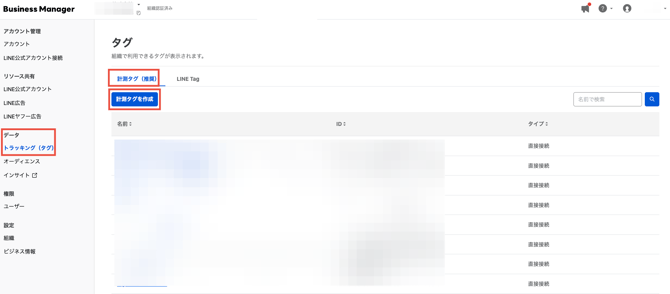
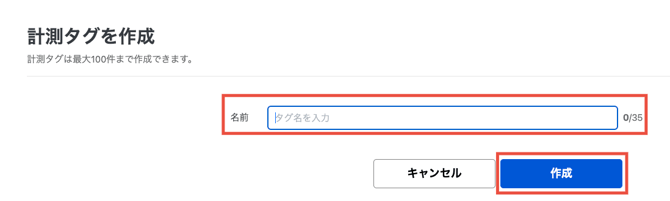
https://www.lycbiz.com/jp/service/business-manager/ - 「データ」>「トラッキング(タグ)」>「計測タグ(推奨)」>「計測タグを作成」を選択し、管理する計測タグの名前を入力して作成します。
1-2.Business Managerで作成した計測タグのアクセストークンとタグIDを取得する
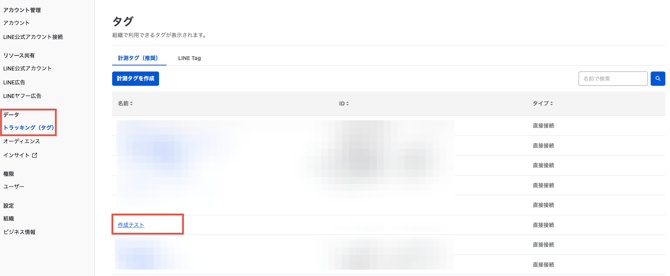
- 「データ」>「トラッキング(タグ)」>「計測タグ(推奨)」から、作成した計測タグを選択します。
- 「コンバージョンAPI」タブを開き、「アクセストークン発行」をクリックしてアクセストークンを取得します。
※別画面に移動するとアクセストークンが表示されなくなるためご注意ください。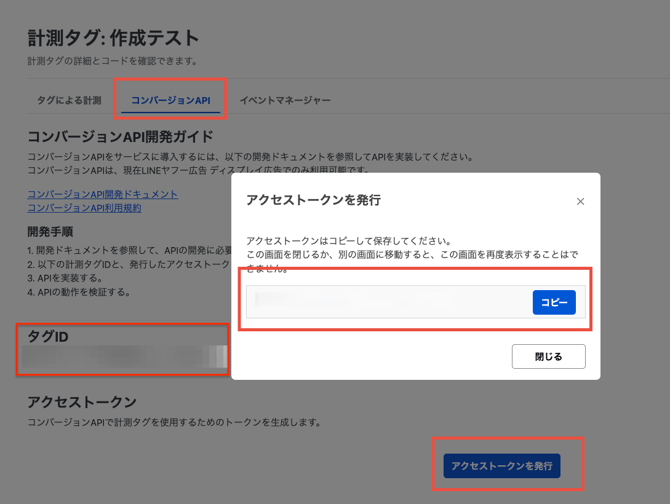
- 同じ画面内に表示されるタグIDもあわせて取得します。
1-3. LINEヤフー管理画面でコンバージョンを作成し、必要に応じてスニペットIDを取得する
- LINEヤフー広告管理画面で「ツール」>「コンバージョン測定」を開きます。
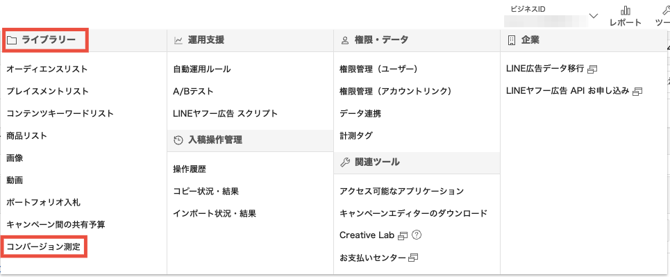
- コンバージョンを作成し、「ウェブ(計測タグ)」を選択して設定を完了します。
※必須項目は用途に応じてご選択ください。
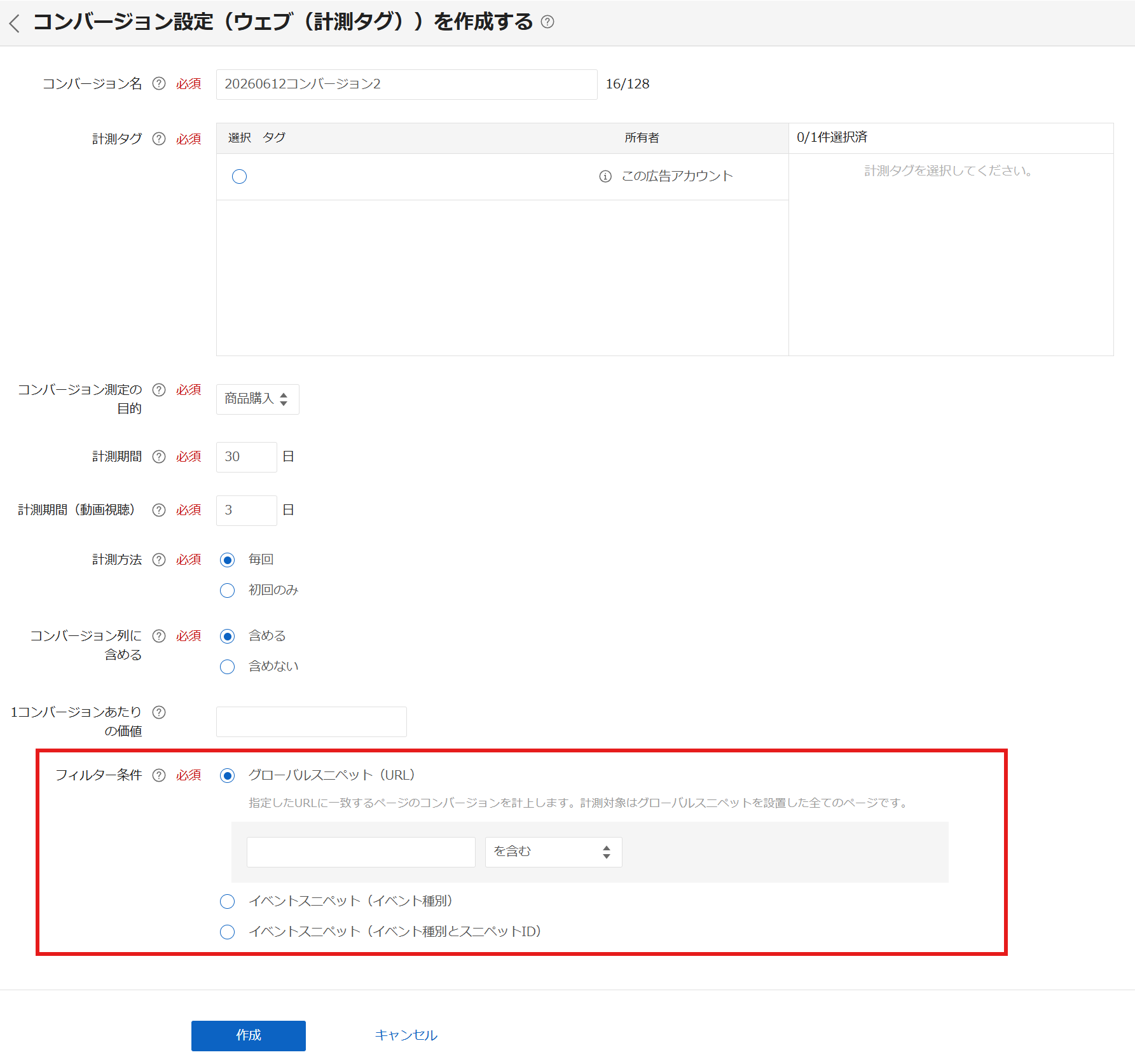
※フィルター条件の選択によってスニペットIDの要否が異なります。
グローバルスニペット(URL)
イベントスニペット(イベント種別)
→スニペットIDの発行がないため、取得する必要はございません。イベントスニペット(イベント種別とスニペットID)
→スニペットIDが発行されますので、取得が必要です。※フィルター条件に関しては計測したい粒度に合わせてご選択をお願いいたします。詳しい仕様に関しては、LINEヤフー広告の管理画面および公式ヘルプにてご確認ください。
https://ads-help.yahoo-net.jp/s/article/H000054772?language=ja
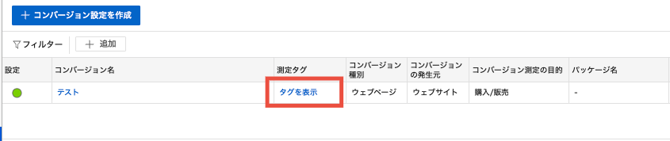
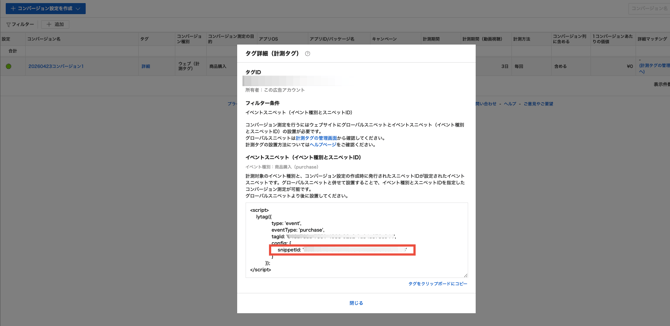
- フィルター条件:イベントスニペット(イベント種別とスニペットID)を選択された場合は、コンバージョン測定画面内に作成したコンバージョンが表示されるので、タグ表示を押下して表示されるイベントスニペットから snippetId を取得します。
※フィルター条件:グローバルスニペット(URL)・イベントスニペット(イベント種別)を選択された場合、snippetId は発行されません。
1-4. CATS管理画面へ「アクセストークン」「タグID」「スニペットID」設定する
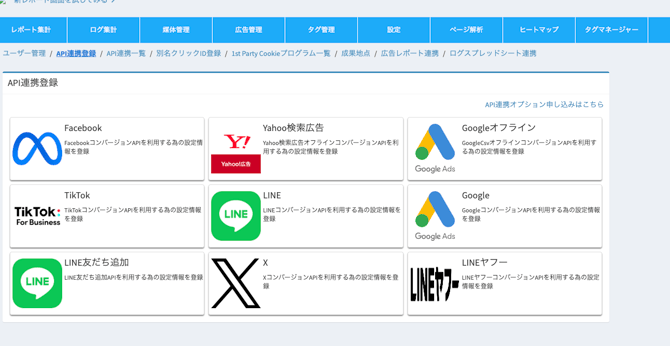
- CATS管理画面で「設定」>「API連携登録」>「LINEヤフー」を開きます。
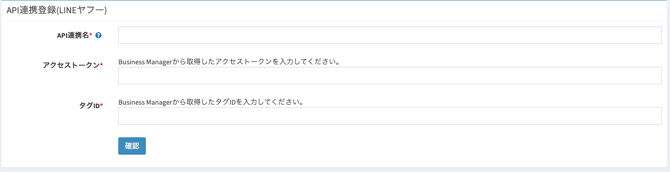
- 取得した「アクセストークン」「タグID」を入力します。
- 計測で利用する媒体に設定を行います。
媒体管理>媒体一覧>対象媒体のメニュー>編集
媒体管理>媒体登録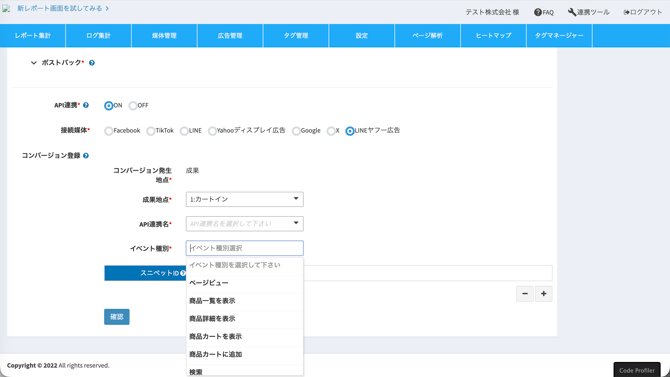
API連携名 ON 接続媒体 LINEヤフー広告 成果地点 LINEヤフーへ成果を通知する成果地点 API接続名 1で設定したAPI連携名 イベント種別 LINEヤフーへ通知するイベント名を選択 スニペットID LINEヤフー管理画面で取得したスニペットID - 設定完了後、クリックURLを発行してご利用ください。
1-5. 重複除外対策を行う
※LYタグとCAPIを併用する場合
LYタグを設置してCAPIを利用する場合は、成果の重複除外対策が必要です。
対策を行わない場合、媒体管理画面上でCV数が二重に計測されることがあります。
重複除外の考え方
LYタグで通知するイベント情報と、CATS社から通知するイベント情報が同じ内容のまま送信されると、LY側で同一イベントとして重複計測される場合があります。
そのため、注文番号や予約番号などの識別子を重複除外用IDとして付与し、両方のイベントに同じIDを設定することで、片方のみが計測されるようにします。
設定方法
① LY成果タグに transactionId を追加する
LYタグに重複除外用IDを追加します。
記入例
<script>
  lytag({
    type: 'event',
    eventType: 'purchase',
    tagId: '123456789',
    transactionId: '重複除外用ID'
  });
</script>
※成果タグで計測している場合は②、ポストバック方式で計測している場合は③をご参照ください。
② CATS/L-ad成果タグの transaction_id に重複除外用IDを追加する
※LINEヤフーコンバージョンAPI契約後に管理画面より取得するタグがLINEヤフーAPI用の成果タグとなっております。
記入例
<script>
(function(){
  var gid=;
  var sid="";
  var uid1="";
  var uid2="";
  var uid3="";
  var uid4="";
  var uid5="";
  var uid6="";
  var uid7="";
  var uid8="";
  var catsPoint="1";
  var amount="";
  var uqid="123456789";
  var trackingUserId="";
  var firstCookie=document.cookie;
  var catsOptions={
    fpc_id: "",
    email: "",
    phone: "",
    fb: {eventId: ""},
    tt: {event_id: ""},
    line: {deduplicationKey: ""},
    yahooDisplayAds: {convTransactionId: ""},
    googleAdsClick: {order_id: ""},
    xAds: {conversion_id: ""},
    L_ad: {liff_id: ""},
    lineyahoo: {
      transaction_id: "重複除外用ID",
      label: "",
      items: [
        {
          item_id: "",
          category_id: "",
          price: "",
          quantity: ""
        }
      ]
    },
  };
  var a=document.createElement("script");
  a.src="//ac-d02.catsys.jp/ac/123456789/action.js";
  // a.src="//ac-d02.catsys.jp/ac/123456789/group.js";
  a.id="ac_123456789";
  a.addEventListener("load",function(){CATS_GroupAction(gid, sid, uid1, uid2, uqid, uid3, uid4, uid5, uid6, uid7, uid8, catsPoint, amount, trackingUserId, firstCookie, catsOptions);});
  document.body.appendChild(a);
})();
</script>
③ ポストバックURLに ly_transaction_id を追加する
ポストバック方式で計測している場合は、URLに重複除外用IDを付与します。
記入例
https://ac-d02.catsys.jp/ac/123456789/?gid=1&sid=[セッションID]&uid1=[成果情報1]&ly_transaction_id=[重複除外用ID]
2. Business Managerを利用しない場合
Business Managerをお持ちでない場合は、LINEヤフー広告管理画面から設定します。
ただし、広告アカウント1つにつき作成できる計測タグは1つまでです。
2-1. LINEヤフー管理画面で計測タグを作成する
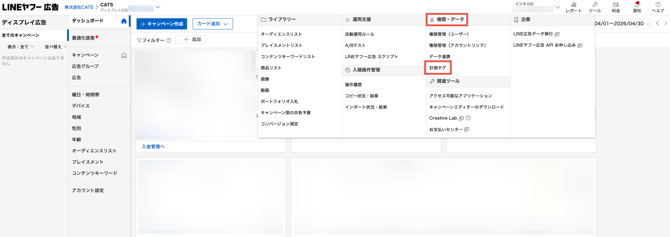
- LINEヤフー広告管理画面で、ディスプレイ広告の広告アカウントを選択します。
- 「権限・データ」>「計測タグ」を選択し、計測タグを作成します。
2-2. LINEヤフー管理画面で作成した計測タグのアクセストークンとタグIDを取得する
- 「権限・データ」>「計測タグ」を選択します。
- 「アクセストークン」>「新規発行」>「規約に同意してアクセストークンを発行」をクリックして発行します。
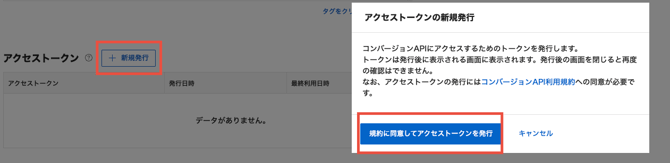
- 同じ画面内に表示されるグローバルスニペットの
tagIdの値を取得します。
2-3. LINEヤフー管理画面でコンバージョンを作成しスニペットIDを取得する
- LINEヤフー広告管理画面で「ツール」>「コンバージョン測定」を開きます。
- コンバージョンを作成し、「ウェブ(計測タグ)」を選択して設定を完了します。
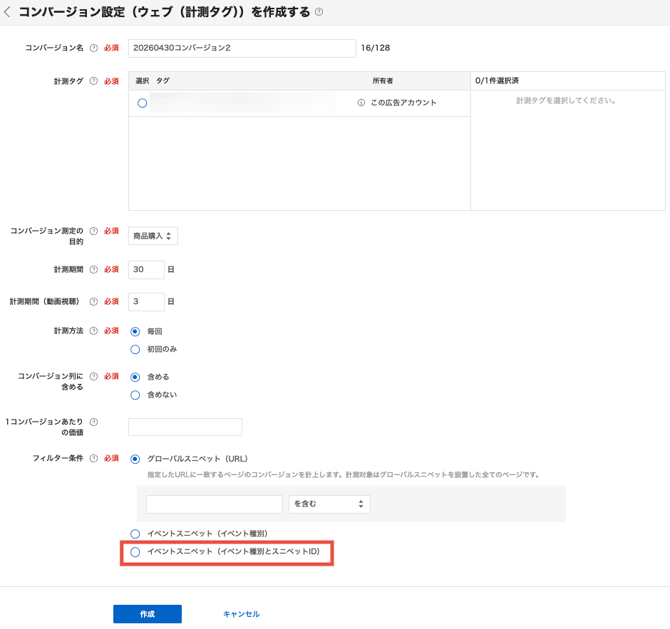
- 作成したコンバージョンの詳細画面で、イベントスニペットから
snippetIdを取得します。
2-4. CATS管理画面へ「アクセストークン」「タグID」「スニペットID」設定する
- CATS管理画面で「設定」>「API連携登録」>「LINEヤフー」を開きます。
- 取得した「アクセストークン」「タグID」を入力します。
- 計測で利用する媒体に設定を行います。
媒体管理>媒体一覧>対象媒体のメニュー>編集
媒体管理>媒体登録
API連携名 ON 接続媒体 LINEヤフー広告 成果地点 LINEヤフーへ成果を通知する成果地点 API接続名 1で設定したAPI連携名 イベント種別 LINEヤフーへ通知するイベント名を選択 スニペットID LINEヤフー管理画面で取得したスニペットID - 設定完了後、クリックURLを発行してご利用ください。
2-5. 重複除外対策を行う
※LYタグとCAPIを併用する場合
LYタグを設置してCAPIを利用する場合は、成果の重複除外対策が必要です。
対策を行わない場合、媒体管理画面上でCV数が二重に計測されることがあります。
重複除外の考え方
LYタグで通知するイベント情報と、CATS社から通知するイベント情報が同じ内容のまま送信されると、LY側で同一イベントとして重複計測される場合があります。
そのため、注文番号や予約番号などの識別子を重複除外用IDとして付与し、両方のイベントに同じIDを設定することで、片方のみが計測されるようにします。
設定方法
① LY成果タグに transactionId を追加する
LYタグに重複除外用IDを追加します。
記入例
<script>
  lytag({
    type: 'event',
    eventType: 'purchase',
    tagId: '123456789',
    transactionId: '重複除外用ID'
  });
</script>
※成果タグで計測している場合は②、ポストバック方式で計測している場合は③をご参照ください。
② CATS/L-ad成果タグの transaction_id に重複除外用IDを追加する
※LINEヤフーコンバージョンAPI契約後に管理画面より取得するタグがLINEヤフーAPI用の成果タグとなっております。
記入例
<script>
(function(){
  var gid=;
  var sid="";
  var uid1="";
  var uid2="";
  var uid3="";
  var uid4="";
  var uid5="";
  var uid6="";
  var uid7="";
  var uid8="";
  var catsPoint="1";
  var amount="";
  var uqid="123456789";
  var trackingUserId="";
  var firstCookie=document.cookie;
  var catsOptions={
    fpc_id: "",
    email: "",
    phone: "",
    fb: {eventId: ""},
    tt: {event_id: ""},
    line: {deduplicationKey: ""},
    yahooDisplayAds: {convTransactionId: ""},
    googleAdsClick: {order_id: ""},
    xAds: {conversion_id: ""},
    L_ad: {liff_id: ""},
    lineyahoo: {
      transaction_id: "重複除外用ID",
      label: "",
      items: [
        {
          item_id: "",
          category_id: "",
          price: "",
          quantity: ""
        }
      ]
    },
  };
  var a=document.createElement("script");
  a.src="//ac-d02.catsys.jp/ac/123456789/action.js";
  // a.src="//ac-d02.catsys.jp/ac/123456789/group.js";
  a.id="ac_123456789";
  a.addEventListener("load",function(){CATS_GroupAction(gid, sid, uid1, uid2, uqid, uid3, uid4, uid5, uid6, uid7, uid8, catsPoint, amount, trackingUserId, firstCookie, catsOptions);});
  document.body.appendChild(a);
})();
</script>
③ ポストバックURLに ly_transaction_id を追加する
ポストバック方式で計測している場合は、URLに重複除外用IDを付与します。
記入例
https://ac-d02.catsys.jp/ac/123456789/?gid=1&sid=[セッションID]&uid1=[成果情報1]&ly_transaction_id=[重複除外用ID]