![★背景透過_白地用.png]](https://support.markecats.co.jp/hs-fs/hubfs/%E2%98%85%E8%83%8C%E6%99%AF%E9%80%8F%E9%81%8E_%E7%99%BD%E5%9C%B0%E7%94%A8.png?height=40&name=%E2%98%85%E8%83%8C%E6%99%AF%E9%80%8F%E9%81%8E_%E7%99%BD%E5%9C%B0%E7%94%A8.png)
目次
1.概要
このセクションでは、媒体カテゴリ機能の概要と利用するメリットについてご説明します。
媒体カテゴリを利用することで、作成した媒体にカテゴリ(属性)を追加でき、媒体カテゴリを軸にレポートを集計できます。これにより、複数の媒体をグループ化して分析することが可能になります。
媒体カテゴリでできること
-
媒体に任意のカテゴリ(属性)を付与
-
カテゴリ単位でのレポート集計
-
複数媒体の横断的な分析
-
媒体の分類・整理
2.前提条件
-
媒体が登録されていること
-
レポート集計したいカテゴリ(属性)が明確になっていること
3.媒体カテゴリの設定方法
①媒体カテゴリの登録

<手順>
手順1. 媒体管理メニューの「媒体カテゴリ登録」を選択します
手順2. 希望するカテゴリ(属性)名を入力します
手順3. 「登録」ボタンを押下して登録を完了します
<カテゴリ名の例>
-
媒体種別:「リスティング」「SNS」「ディスプレイ」「アフィリエイト」
-
担当者別:「担当者A」「担当者B」「担当者C」
-
地域別:「関東」「関西」「九州」
-
目的別:「新規獲得」「リターゲティング」「ブランディング」
② 媒体カテゴリの媒体への紐付け
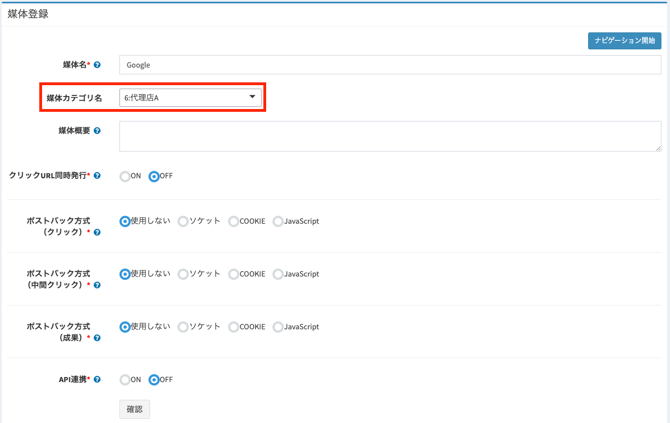

<手順>
手順1. 媒体管理メニューの「媒体登録」を選択します
手順2. 対象の媒体を選択または新規登録画面を開きます
手順3. 媒体カテゴリの項目で、作成した媒体カテゴリをプルダウンから選択します
手順4. 「登録」または「更新」ボタンを押下して紐付けを完了します
<ポイント>
-
一つの媒体に対して2つまで媒体カテゴリを選択できます
-
既存の媒体にも後からカテゴリを追加できます
-
カテゴリを変更したい場合は、媒体編集画面から変更可能です
③ レポートの集計
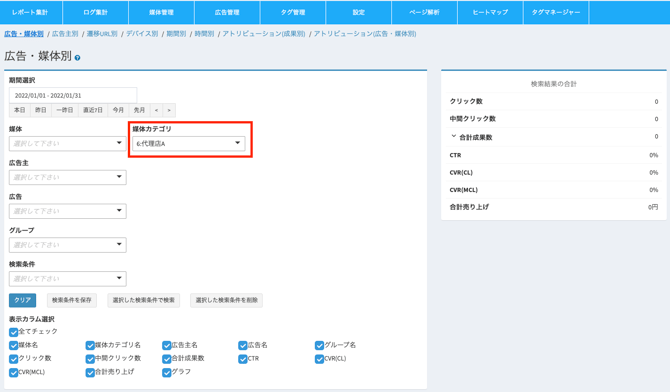
<手順>
手順1. レポート集計画面を開きます
手順2. 絞り込み条件で「媒体カテゴリ」を選択します
手順3. 集計したいカテゴリをプルダウンから選択します
手順4. 「検索」ボタンを押下してレポートを表示します
<ポイント>
-
複数のカテゴリを同時に選択して比較することも可能です
-
レポートはCSV形式でダウンロードできます
-
期間を指定してカテゴリ別の推移を確認できます
4.活用事例
事例①:媒体種別での分類
設定例
| 媒体名 | 媒体カテゴリ |
| Google広告 | リスティング |
| Yahoo!広告 | リスティング |
| Facebook広告 | SNS |
| Instagram広告 | SNS |
| GDN | ディスプレイ |
| YDA | ディスプレイ |
活用方法
-
「リスティング」カテゴリで、Google広告とYahoo!広告の合計成果を確認
-
「SNS」カテゴリで、Facebook広告とInstagram広告の合計成果を確認
-
媒体種別ごとの費用対効果を比較分析
事例②:担当者別での分類
設定例
| 媒体名 | 媒体カテゴリ |
| Google広告_キャンペーンA |
担当者A |
| Facebook広告_キャンペーンB |
担当者A |
| Yahoo!広告_キャンペーンC |
担当者B |
| Instagram広告_キャンペーンD |
担当者B |
活用方法
-
担当者ごとの運用成果を可視化
-
担当者間のパフォーマンス比較
-
担当者別の予算管理
事例③:目的別での分類
設定例
|
媒体名 |
媒体カテゴリ |
|
Google広告_検索キャンペーン |
新規獲得 |
|
Facebook広告_類似オーディエンス |
新規獲得 |
|
GDN_リマーケティング |
リターゲティング |
|
YDA_サイトリターゲティング |
リターゲティング |
活用方法
-
新規獲得とリターゲティングの成果を分けて分析
-
目的別の最適な予算配分を検討
-
施策ごとのROI(投資対効果)を比較
事例④:商材別での分類
設定例
|
媒体名 |
媒体カテゴリ |
|
Google広告_商品A |
商品A |
|
Facebook広告_商品A |
商品A |
|
Google広告_商品B |
商品B |
|
Yahoo!広告_商品B |
商品B |
活用方法
-
商材ごとの広告効果を横断的に分析
-
商材別の最適な媒体を特定
-
商材ごとの予算配分を最適化
ーーーーーーーーーーーーーーーーーーーーーーー
📅 最終更新: 2026年1月28日